
サイドバーの「店舗情報」では、組織の店舗の一覧と、店舗ごとの詳細を表示します。店舗管理者は店舗を作成しません。「店舗リスト」に店舗を作成するボタンはありません。
店舗リスト
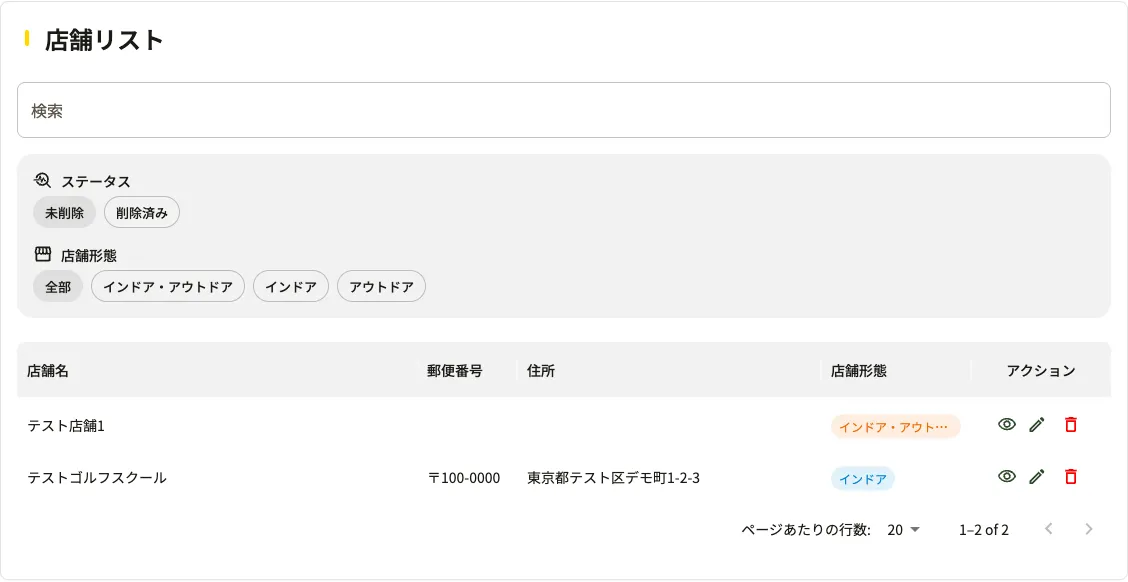
サイドバーの「店舗情報」をクリックすると、「店舗リスト」画面が表示されます。
- ヘッダーの組織の切り替えで選んでいる組織の店舗が表示されます。
- 各行に「店舗名」「郵便番号」「住所」「店舗形態」と、右端の「アクション」が表示されます。
- 店舗は作成された順に並び、1 ページに 20 件ずつ表示されます。件数は下部の「ページあたりの行数」で変えます。
- 画面の幅が狭いときは、「アクション」の列が表の右側に隠れます。表を横にスクロールすると表示されます。
- スマートフォンなど、さらに幅の狭い画面では、表の代わりに店舗ごとのカードが並びます。カードには店舗名と「郵便番号」「住所」「店舗形態」が表示され、「アクション」の列と同じアイコンはカードの下部の右に並びます。ページは一覧の下の「前へ」「次へ」で移ります。
絞り込む
- 「検索」に店舗名か住所の一部を入力すると、その文字を含む店舗だけが表示されます。ひらがなとカタカナは区別しません。
- 「ステータス」の「未削除」をクリックすると掲示中の店舗が、「削除済み」をクリックすると非掲示にした店舗が表示されます。画面を開いたときは「未削除」です。
- 「店舗形態」の「インドア・アウトドア」「インドア」「アウトドア」をクリックすると、その形態の店舗だけが表示されます。「全部」をクリックすると、店舗形態の絞り込みを外します。
行の操作
「アクション」の列には 3 つのアイコンが並びます。
- 目のアイコン: 「店舗詳細」画面を開きます。
- 鉛筆のアイコン: 店舗の編集画面を開きます。詳しくは 店舗情報の編集 で説明しています。
- 赤いごみ箱のアイコン: 店舗を非掲示にします。店舗のデータは消えません。
店舗を非掲示にする
非掲示にした店舗は、ゴルフレッスンナビに表示されなくなります。
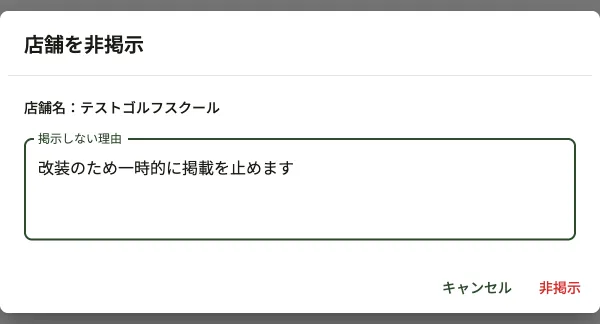
- 「未削除」の一覧で、店舗の行の赤いごみ箱のアイコンをクリックします。「店舗を非掲示」の画面が表示されます。
- 「掲示しない理由」を入力します。空欄のままでは「理由を入力してください。」と表示され、「非掲示」をクリックしても画面は閉じません。
- 「非掲示」をクリックします。「該当する店舗は非掲示になりました。」と表示され、店舗は「削除済み」の一覧に移ります。
店舗を掲示に戻す
「ステータス」の「削除済み」をクリックすると、非掲示の店舗が「店舗名」「非掲示の理由」とともに表示されます。
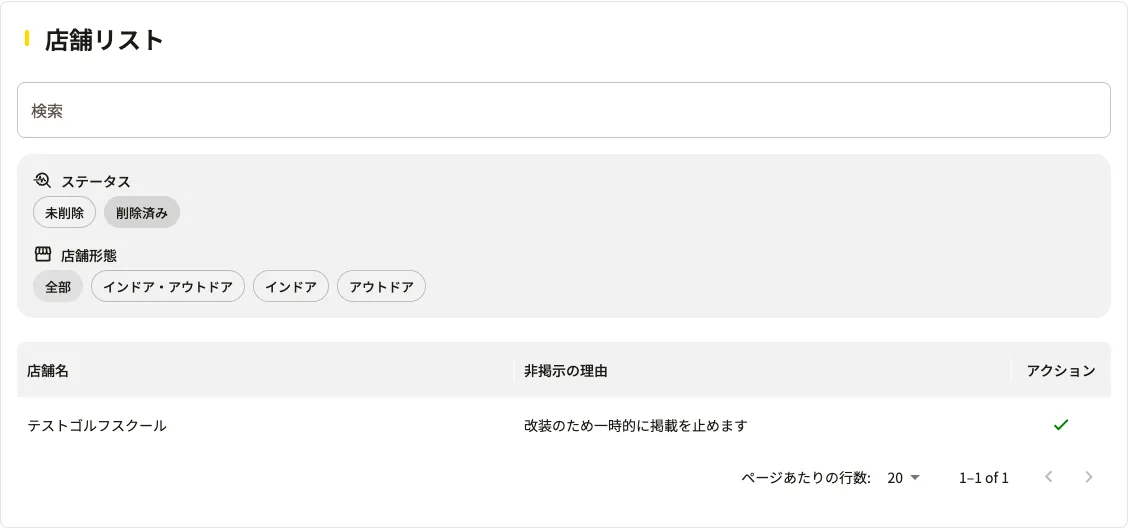
- 店舗の行の右端にある緑のチェックのアイコンをクリックします。「店舗を掲示」の画面に「この店舗をサイトに公開します。公開後はユーザーに表示されます。よろしいですか?」と表示されます。
- 「掲示」をクリックします。「該当する店舗は掲示になりました。」と表示され、店舗は「未削除」の一覧に戻ります。非掲示の理由は消えます。
店舗詳細を見る
一覧の行の目のアイコンをクリックすると、「店舗詳細」画面が表示されます。上部の「店舗リスト」で一覧へ戻り、「編集」で編集画面を開き、「更新」で最新の内容を読み込み直します。
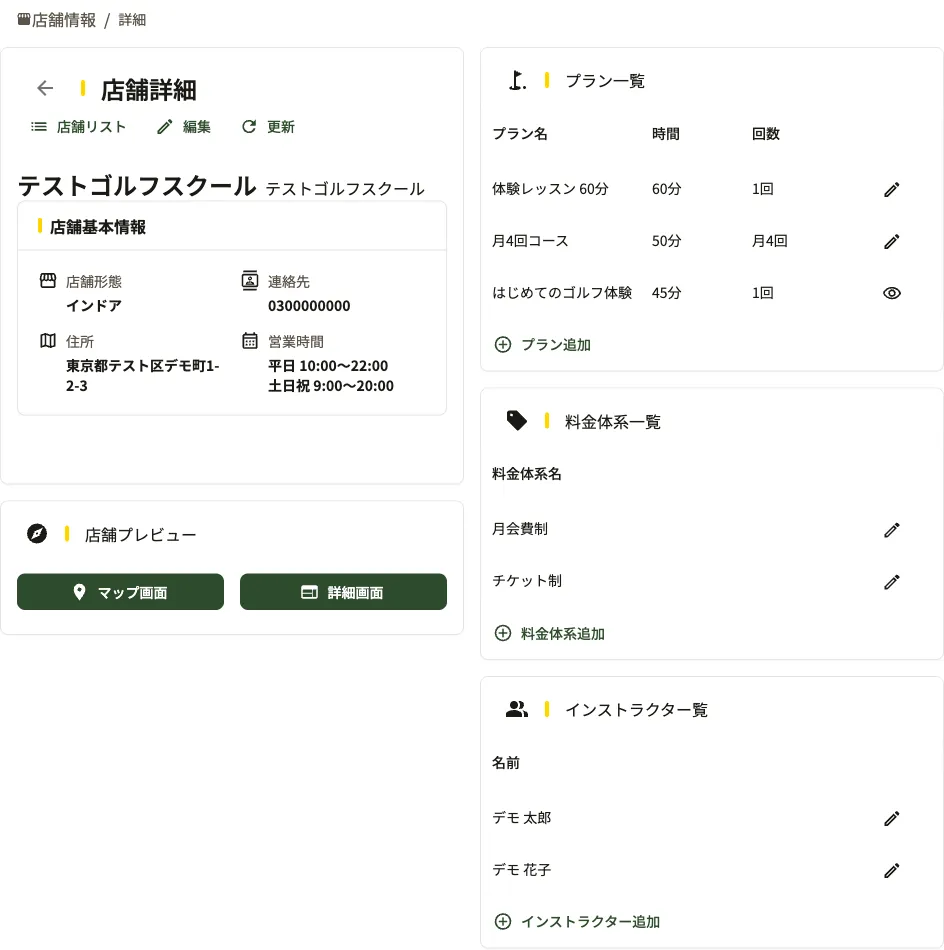
画面には次の区画が並びます。
- 店舗名と店舗名のカナ。
- 「店舗基本情報」: 「店舗形態」「連絡先」「住所」「営業時間」です。
- 「地図埋め込み」: 店舗の位置が入っているときだけ表示されます。
- 「店舗プレビュー」: 「マップ画面」をクリックすると、ゴルフレッスンナビの地図にこの店舗を表示した画面が新しいタブで開きます。「詳細画面」をクリックすると、ゴルフレッスンナビの店舗ページが新しいタブで開きます。
- 「プラン一覧」: 店舗のプランです。詳しくは 店舗のプラン で説明しています。
- 「料金体系一覧」: 店舗の料金体系です。詳しくは 店舗の料金体系 で説明しています。
- 「インストラクター覧」: 店舗に所属するインストラクターです。
- 「クチコミ」: ゴルフレッスンナビに投稿されたクチコミがあるときだけ表示されます。
地図埋め込み
「地図埋め込み」には、店舗の位置を表示した地図が表示されます。この地図は、店舗のホームページなどに埋め込む HTML のコードとして取得します。
- 地図の右下の角をドラッグして、埋め込む地図の大きさを決めます。
- 「上の地図をあなたのサイトに埋め込みませんか?」の横の「コードを表示」をクリックします。埋め込み用のコードが表示されます。
- 店舗が店舗グループに入っているときは、「店舗表示」とグループごとの「(グループ名)の所属店舗を表示」のボタンが表示されます。「店舗表示」はこの店舗だけを、「(グループ名)の所属店舗を表示」はそのグループの店舗を地図に表示するコードになります。
- コードの右上のコピーのアイコンをクリックします。コードがクリップボードにコピーされ、「コピー完了!」と表示されます。
店舗グループは 店舗グループ で説明しています。
インストラクター
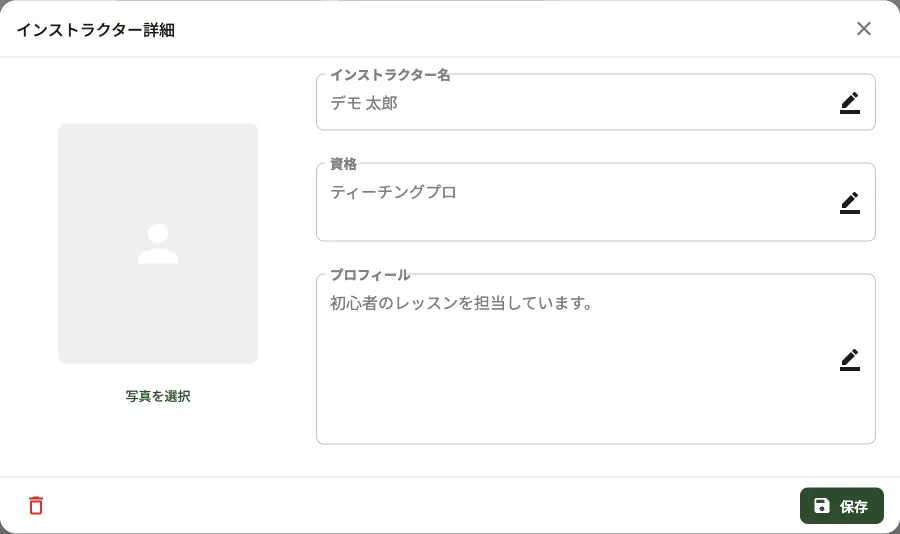
「インストラクター覧」の行の鉛筆のアイコンをクリックすると、「インストラクター詳細」の画面が表示されます。「インストラクター追加」をクリックすると、空の「インストラクター詳細」の画面が表示されます。
- 「インストラクター名」「資格」「プロフィール」を入力します。入力欄の使い方は 店舗情報の編集 の「入力欄の編集」で説明しています。
- 「写真を選択」をクリックして写真のファイルを選ぶと、写真が表示されます。「写真を削除」をクリックすると、写真を外します。
- 「保存」をクリックすると保存され、画面が閉じます。
- 左下の赤いごみ箱のアイコンをクリックすると、「本当に(インストラクター名)を削除しますか?」と表示されます。「削除」をクリックすると、インストラクターが削除されます。
クチコミ
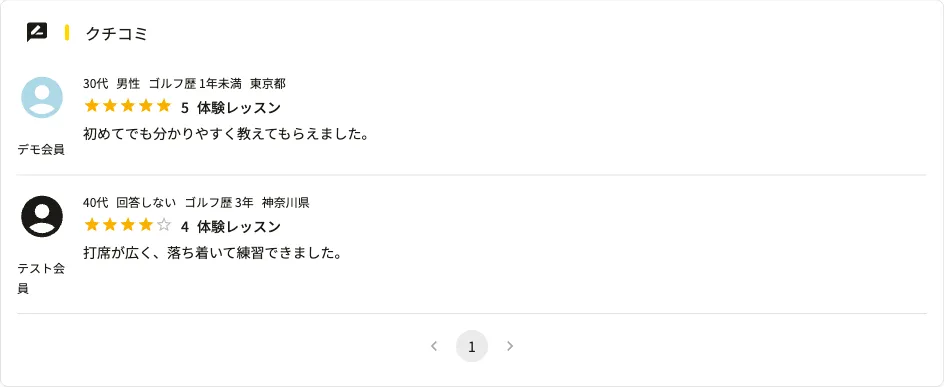
「クチコミ」には、ゴルフレッスンナビに投稿されたクチコミが 3 件ずつ表示されます。下部の番号をクリックすると、次のクチコミを表示します。各クチコミには、ニックネーム、年代、性別、ゴルフ歴、都道府県、評価、レッスンの種類と本文が表示されます。性別が無いときは「回答しない」と表示されます。クチコミは管理画面から編集しません。
書類の確認が済んでいないアカウント
書類の確認が済んでいないアカウントでは、サイドバーの「店舗情報」に「書類確認後開放」と表示され、クリックしても開きません。書類の提出は 書類提出 で説明しています。