
店舗グループは、複数の店舗をまとめる単位です。店舗詳細の「地図埋め込み」では、グループの店舗をまとめて表示する地図のコードを取得します。店舗グループは、ヘッダーの組織の切り替えで選んでいる組織ごとに管理します。
店舗グループリスト
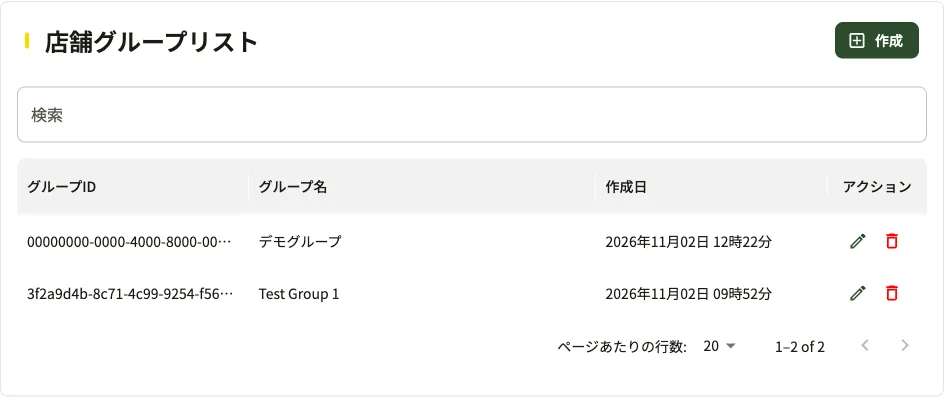
サイドバーの「店舗グループ」をクリックすると、「店舗グループリスト」画面が表示されます。
- 各行に「グループID」「グループ名」「作成日」と、右端の「アクション」が表示されます。
- 新しく作成したグループが上に並びます。
- 「検索」にグループ名の一部を入力すると、その文字を含むグループだけが表示されます。
店舗グループを作成する
- 「店舗グループリスト」の右上の「作成」をクリックします。「店舗グループを作成」画面が表示されます。
- 「基本情報」の「グループ名」を入力します。
- 「グループ店舗」の「店舗リスト」に店舗名を 2 文字以上入力します。1 文字のときは「2文字以上入力してください」と表示されます。
- 店舗名にその文字を含む店舗の候補が表示されます。候補をクリックすると、入力欄の下に店舗が並びます。店舗を加えるたびに 3 と 4 を繰り返します。
- 画面右下の「保存」をクリックします。「確認」の画面に「入力された内容を保存してもよろしいですか?」と表示されます。
- 「はい」をクリックします。「グループを作成しました」と表示され、「店舗グループリスト」に戻ります。
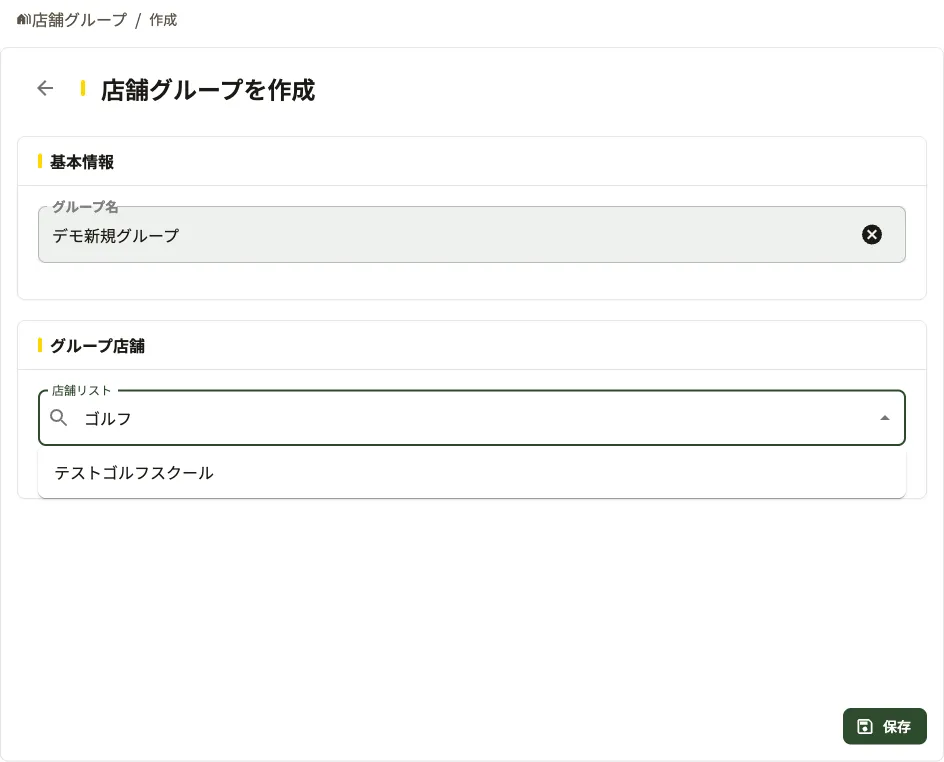
入力欄の下に並んだ店舗の × のアイコンをクリックすると、その店舗をグループから外します。
店舗グループを編集する
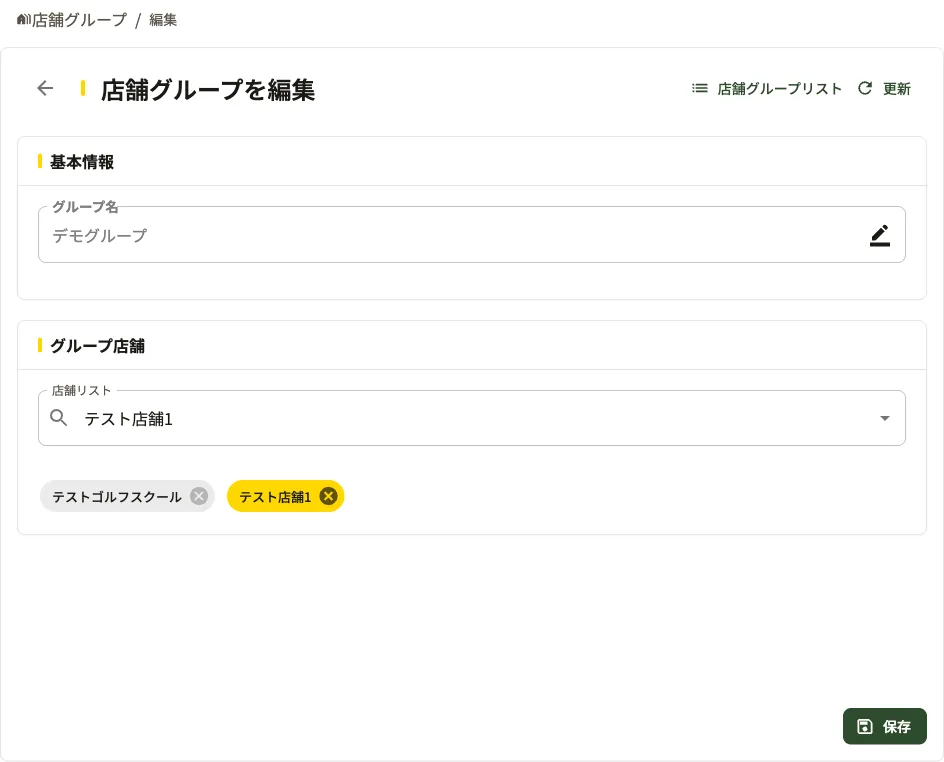
- 「店舗グループリスト」の行の鉛筆のアイコンをクリックします。「店舗グループを編集」画面が表示されます。上部の「店舗グループリスト」で一覧へ戻り、「更新」で保存済みの内容を読み込み直します。
- 「グループ名」を変えるときは、入力欄をダブルクリックするか、右端の鉛筆のアイコンをクリックして入力します。
- 店舗を加えるときは、「店舗リスト」で店舗を検索して候補をクリックします。保存前に加えた店舗は黄色で、保存済みの店舗は灰色で表示されます。
- 「保存」をクリックし、「確認」の画面で「はい」をクリックします。「グループを更新しました」と表示され、「店舗グループリスト」に戻ります。
店舗グループを削除する
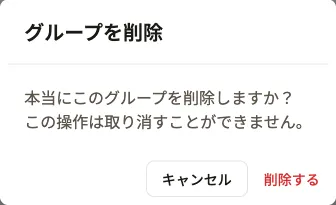
- 「店舗グループリスト」の行の赤いごみ箱のアイコンをクリックします。「グループを削除」の画面に「本当にこのグループを削除しますか?」と「この操作は取り消すことができません。」が表示されます。
- 「削除する」をクリックします。「グループを削除しました。」と表示され、グループが一覧から消えます。
グループを削除しても、グループに入っていた店舗は削除されません。
地図埋め込みで使う
店舗グループに入っている店舗の「店舗詳細」画面では、「地図埋め込み」の「コードを表示」をクリックすると、グループごとに「(グループ名)の所属店舗を表示」のボタンが表示されます。詳しくは 店舗詳細 で説明しています。
書類の確認が済んでいないアカウント
書類の確認が済んでいないアカウントでは、サイドバーの「店舗グループ」に「書類確認後開放」と表示され、クリックしても開きません。書類の提出は 書類提出 で説明しています。