
店舗のプランは、「店舗詳細」画面の「プラン一覧」で追加・編集・削除します。プランはゴルフレッスンナビの店舗ページに表示されます。「店舗詳細」画面の開き方は 店舗詳細 で説明しています。
プラン一覧
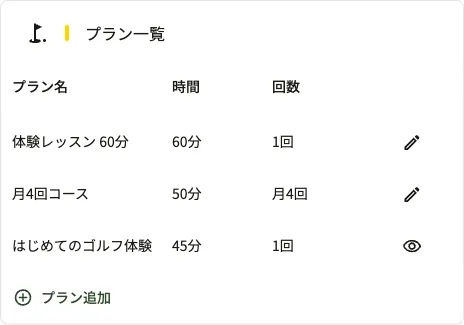
「プラン一覧」には、店舗のプランが「プラン名」「時間」「回数」とともに表示されます。
- 管理画面で追加したプランが先に、ほかのサイトから取り込んだプランが後に並びます。
- 右端のアイコンが鉛筆のプランは、編集するプランです。目のアイコンのプランは、ほかのサイトから取り込んだ編集しないプランです。
プランを追加する
- 「プラン一覧」の下の「プラン追加」をクリックします。空の「プラン詳細」の画面が表示されます。
- 「プラン名」「時間」「回数」「プラン説明」「料金」を入力します。入力欄はダブルクリックせずにそのまま入力します。
- 「保存」をクリックします。「プランの作成が完了しました」と表示され、「プラン一覧」にプランが加わります。
追加したプランの情報元は「GOLF LESSON NAVI」になります。
プランを編集する
- プランの行の鉛筆のアイコンをクリックします。「プラン詳細」の画面に「情報元(GOLF LESSON NAVI)」と表示されます。
- 変える入力欄をダブルクリックするか、右端の鉛筆のアイコンをクリックして入力します。変えた入力欄は背景に色が付き、× のアイコンをクリックすると元の値に戻ります。
- 「保存」をクリックします。「プランの編集が完了しました」と表示されます。何も変えずに「保存」をクリックしたときは、そのまま画面が閉じます。
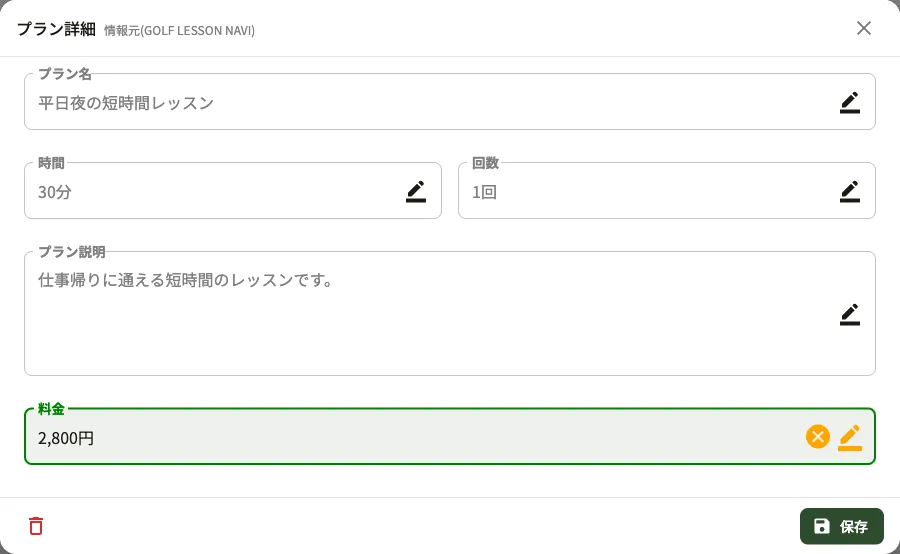
変えた内容を保存せずに右上の × で閉じると、ブラウザに「変更内容が保存されていません。閉じてもよろしいですか?」と表示されます。
ほかのサイトから取り込んだプラン
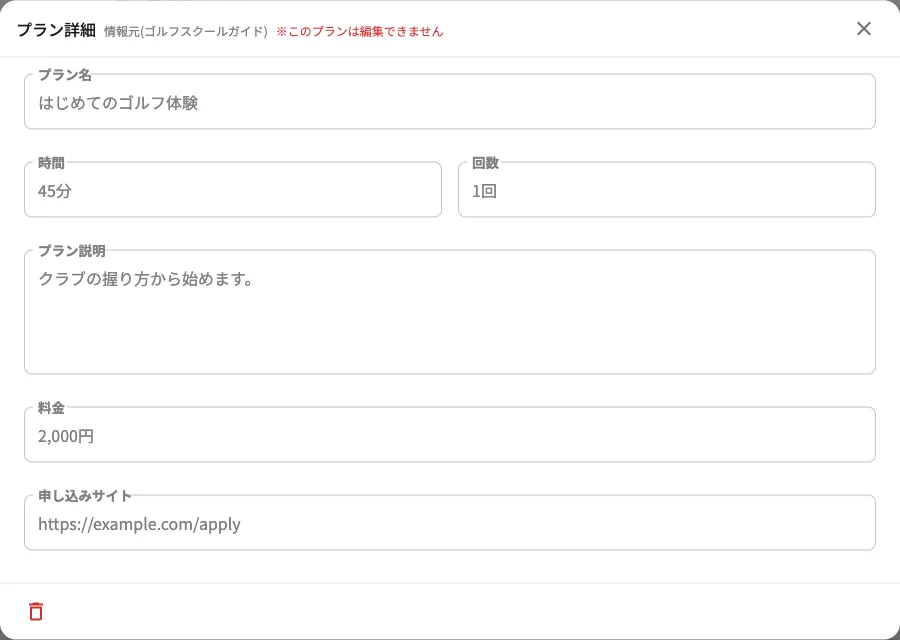
目のアイコンのプランをクリックすると、「プラン詳細」の画面に「情報元(ゴルフスクールガイド)」または「情報元(楽天GORA)」と「※このプランは編集できません」が表示されます。
- 入力欄は読み取り専用で、「保存」のボタンはありません。
- 「申し込みサイト」に、取り込み元のサイトの申込ページの URL が表示されます。
- 左下の赤いごみ箱のアイコンは表示され、プランを削除します。
プランを削除する
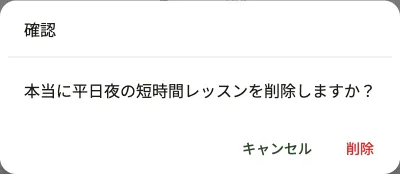
- 「プラン詳細」の画面の左下にある赤いごみ箱のアイコンをクリックします。「確認」の画面に「本当に(プラン名)を削除しますか?」と表示されます。
- 「削除」をクリックします。「プランの削除が完了しました」と表示され、プランが「プラン一覧」から消えます。
デフォルト体験レッスン
ゴルフレッスンナビの体験レッスンを店舗ページに表示するかどうかは、プランとは別に、店舗の編集画面の「デフォルト体験レッスンの表示」で切り替えます。詳しくは 店舗情報の編集 で説明しています。