
店舗の編集画面では、ゴルフレッスンナビの店舗ページに載る情報を 6 つのタブに分けて編集します。どのタブで変えた内容も、画面右下の「保存」でまとめて保存します。
編集画面を開く
次のどちらかで、店舗の編集画面が表示されます。
- 「店舗リスト」の行の鉛筆のアイコンをクリックします。
- 「店舗詳細」画面の上部の「編集」をクリックします。
画面の見出しは店舗名です。上部の「店舗リスト」で一覧へ戻り、「更新」で保存済みの内容を読み込み直し、「詳細」で「店舗詳細」画面を開きます。
タブは「店の情報」「料金・決済」「施設・サービス」「イベント」「画像登録」「タグ管理」の 6 つです。タブを切り替えても、入力した内容は保存するまで残ります。
入力欄の編集
編集画面の入力欄は、最初は読み取り専用です。
- 入力欄を 1 回クリックすると「ダブルクリックで編集」と表示されます。
- 入力欄をダブルクリックするか、右端の鉛筆のアイコンをクリックすると、枠とラベルが緑になり、入力します。スマートフォンでは鉛筆のアイコンをタップします。
- 保存済みの値から変えた入力欄は背景に色が付き、× のアイコンが表示されます。× のアイコンをクリックすると、保存済みの値に戻ります。
変更を保存
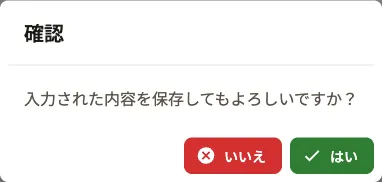
- 画面右下の「保存」をクリックします。「確認」の画面に「入力された内容を保存してもよろしいですか?」と表示されます。
- 「はい」をクリックします。「店舗情報の編集が完了しました」と表示されます。「いいえ」をクリックすると、保存せずに編集画面へ戻ります。
保存した内容は、ゴルフレッスンナビの店舗ページにも反映されます。
店の情報
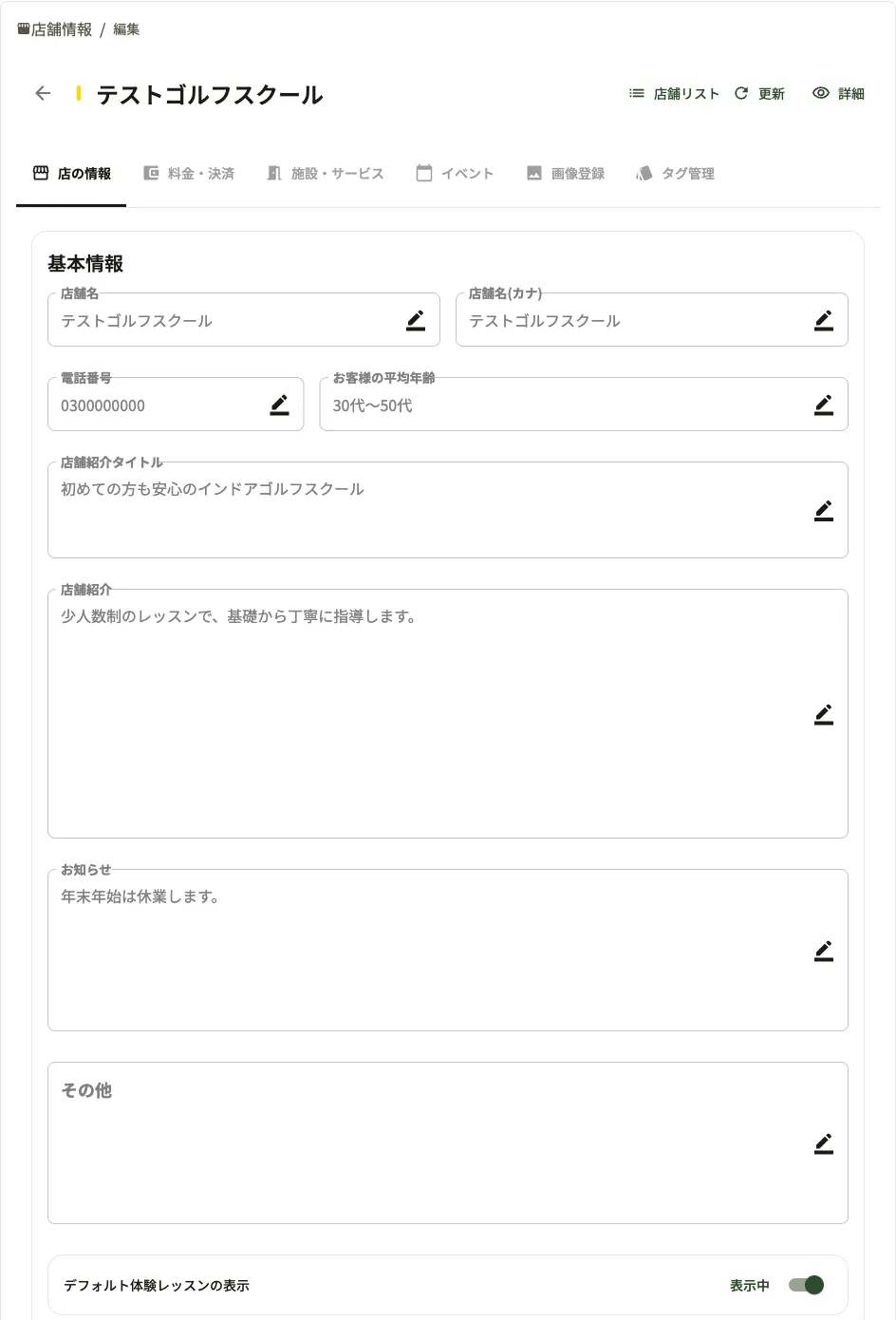
「店の情報」タブには「基本情報」「所在地情報」「営業情報」の 3 つの区画があります。
基本情報
- 「店舗名」「店舗名(カナ)」「電話番号」「お客様の平均年齢」「店舗紹介タイトル」「店舗紹介」「お知らせ」「その他」を入力します。
- 非掲示にした店舗では、区画の先頭に「掲示しない理由」が表示されます。非掲示は 店舗詳細 で説明しています。
- 「デフォルト体験レッスンの表示」のスイッチは、ゴルフレッスンナビの店舗ページと地図に、ゴルフレッスンナビの体験レッスンを表示するかどうかを切り替えます。オンのときは「表示中」、オフのときは「非表示」と表示されます。切り替えた内容も「保存」で保存します。
所在地情報
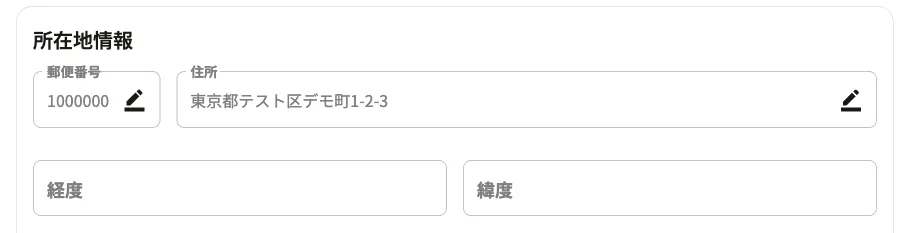
- 「郵便番号」「住所」「交通アクセス」を入力します。
- 「経度」「緯度」には直接入力しません。地図の上で店舗の位置をクリックするか、ピンをドラッグすると、その位置の経度と緯度が入ります。
- 地図の左上の「住所から位置を検索」をクリックすると、「住所」の位置にピンが移ります。「住所」が空欄のときは押せません。
- 店舗の位置を入れて保存すると、「店舗詳細」画面に「地図埋め込み」が表示されます。
営業情報
「営業時間」「定休日」「ホームページ」を入力します。「営業時間」は「店舗詳細」画面の「店舗基本情報」にも表示されます。
料金・決済
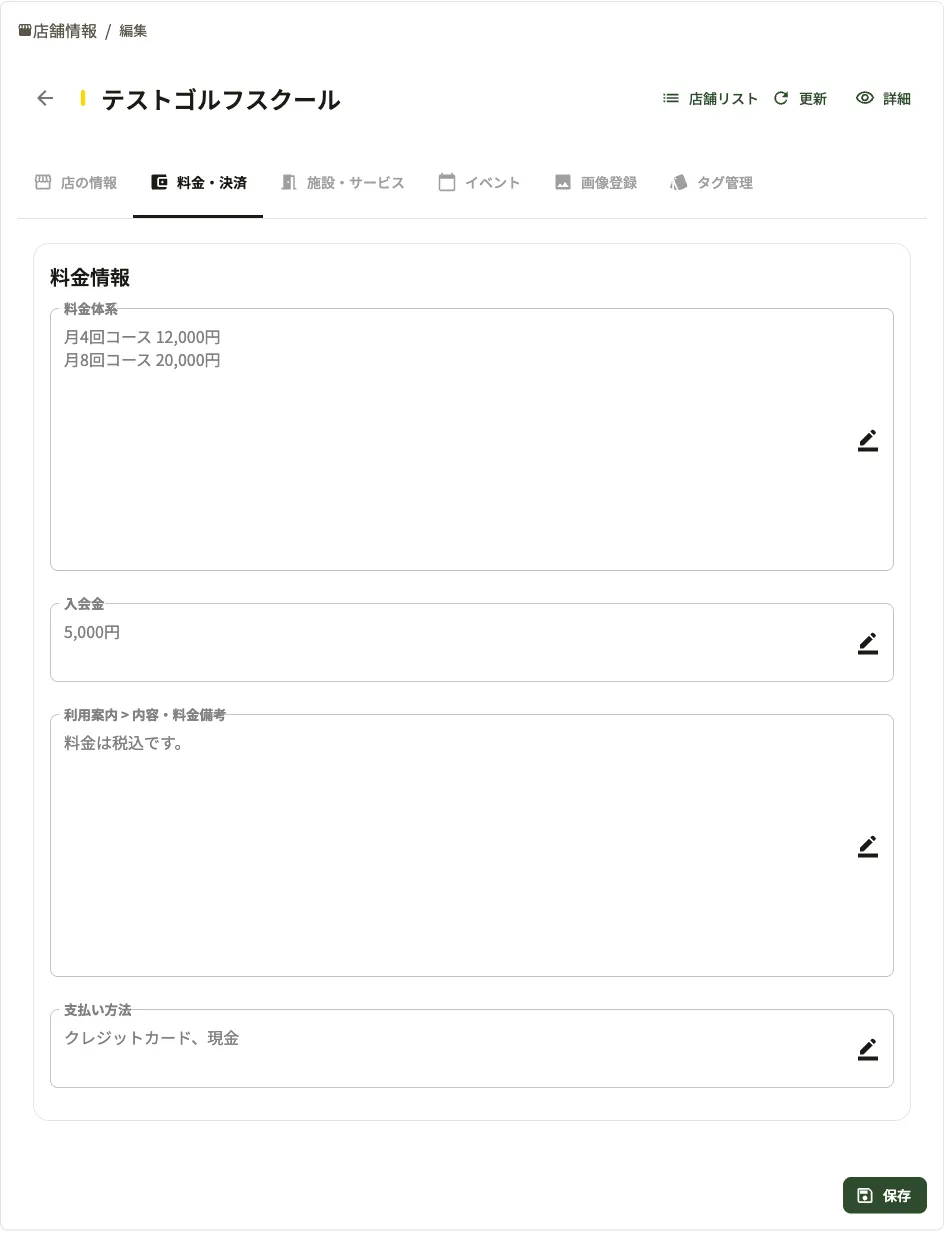
「料金・決済」タブの「料金情報」には、「料金体系」「入会金」「利用案内 > 内容・料金備考」「支払い方法」の入力欄があります。ここで入力する「料金体系」は店舗ページに載せる文章です。「店舗詳細」画面の「料金体系一覧」とは別の情報です。「料金体系一覧」は 店舗の料金体系 で説明しています。
施設・サービス
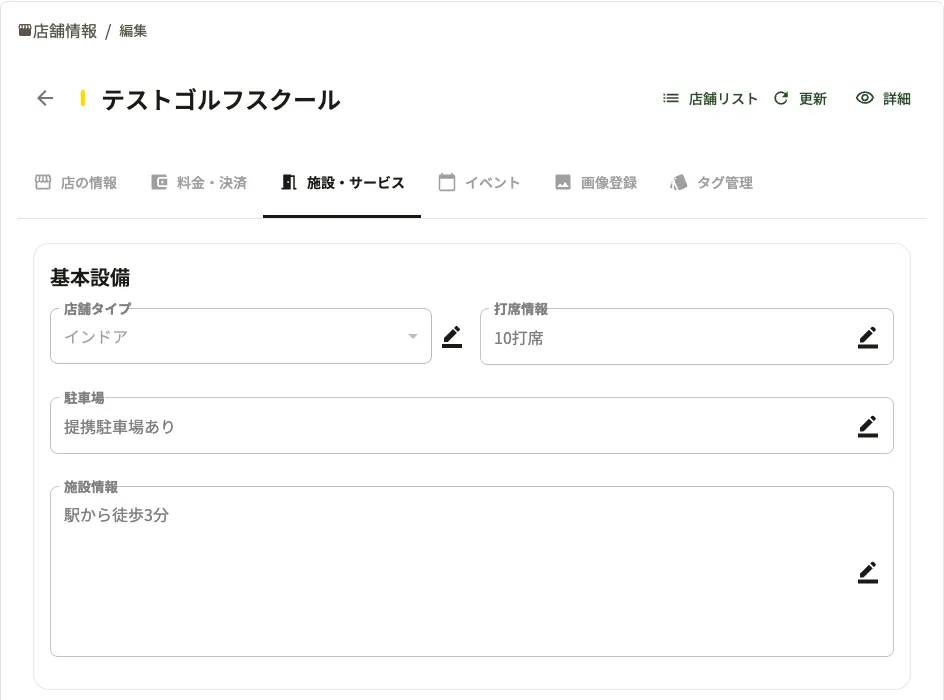
「施設・サービス」タブには 3 つの区画があります。
- 「基本設備」: 「店舗タイプ」「打席情報」「駐車場」「施設情報」です。「店舗タイプ」は「インドア・アウトドア」「インドア」「アウトドア」から選びます。選んだ値は「店舗リスト」の「店舗形態」に表示されます。
- 「練習設備」: 「シミュレーター」「計測器」「利用案内 > 設備」「練習施設」「練習機器」です。
- 「サービス情報」: 「サービス」「利用案内 > レンタルサービス」です。
イベント
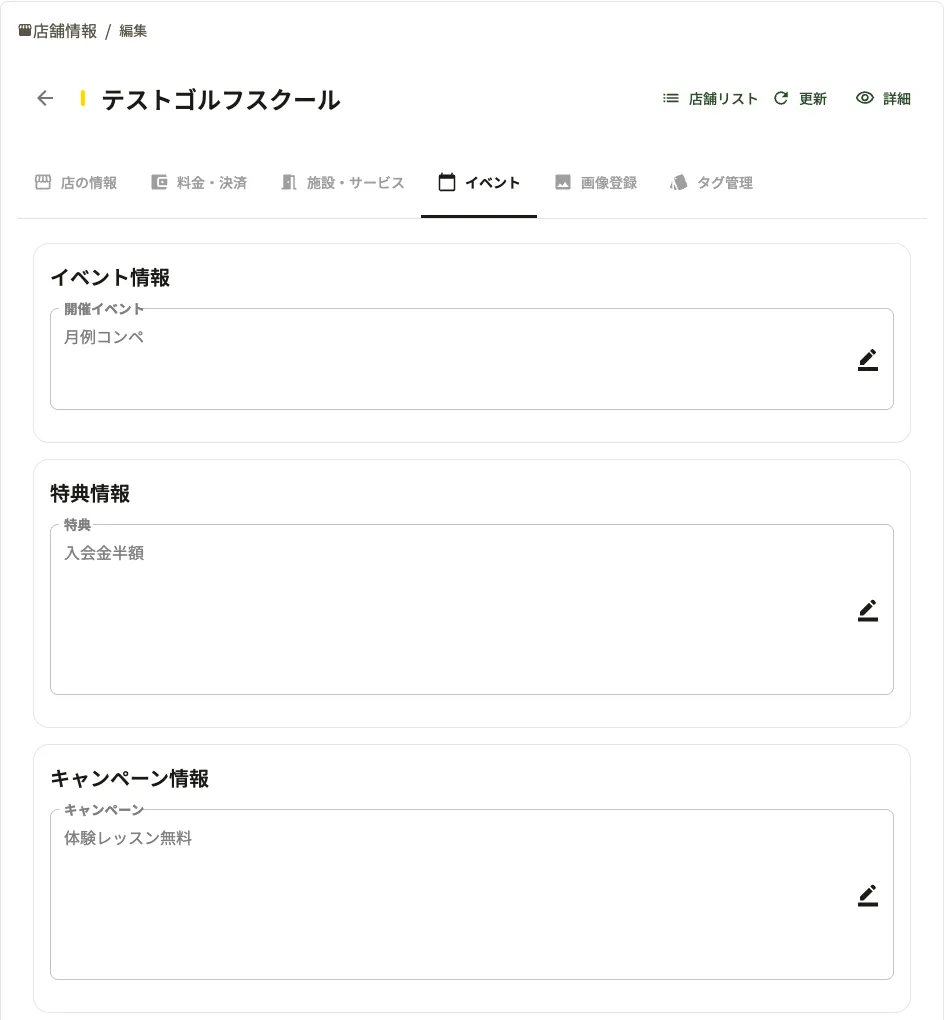
「イベント」タブには「イベント情報」の「開催イベント」、「特典情報」の「特典」、「キャンペーン情報」の「キャンペーン」の入力欄があります。
画像登録
「画像登録」タブでは、ゴルフレッスンナビの店舗ページに載せる写真を追加し、並び順を決めます。
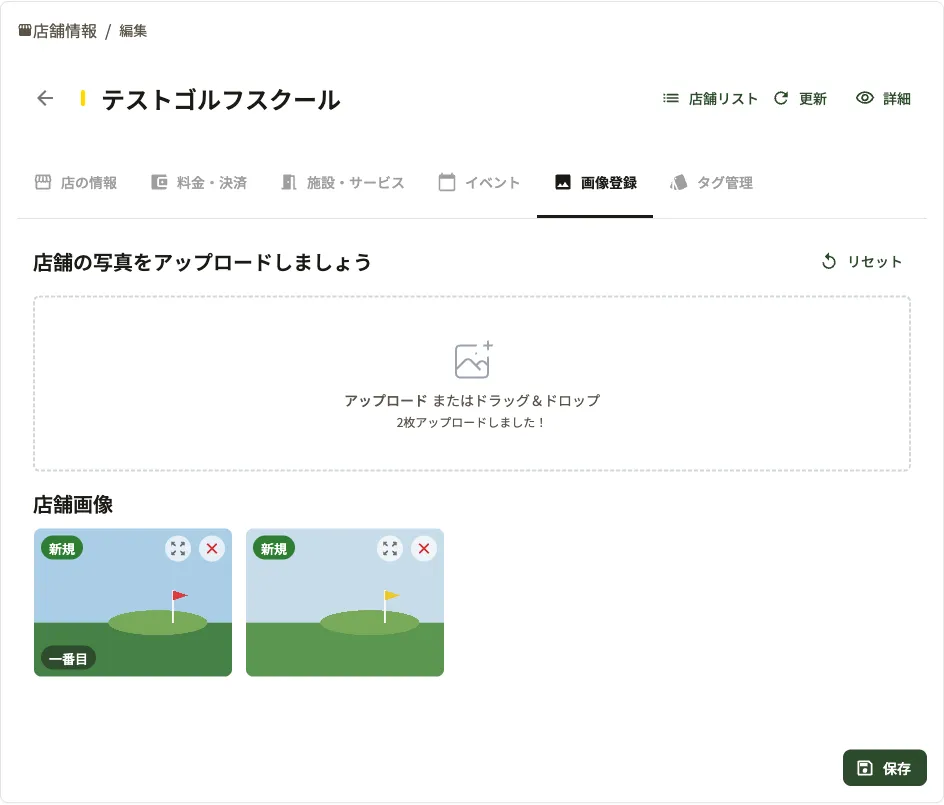
- 「アップロード」をクリックしてファイルを選ぶか、点線の枠にファイルをドラッグ&ドロップします。PNG、JPEG、AVIF、WebP の画像を複数まとめて選べます。画像以外のファイルを選ぶと「イメージファイルをアップロードしてください。」と表示されます。
- 「店舗画像」に写真が並びます。追加したばかりの写真には「新規」、先頭の写真には「一番目」と表示されます。
- 写真をドラッグすると、並び順が変わります。スマートフォンでは写真の横の上下の矢印で並べ替えます。
- 「保存」をクリックすると、写真がアップロードされ、並び順とともに保存されます。
写真の右上の拡大のアイコンをクリックすると、写真が新しいタブで開きます。× のアイコンをクリックすると、その写真を外します。「リセット」をクリックすると、保存済みの写真と並び順に戻ります。
タグ管理
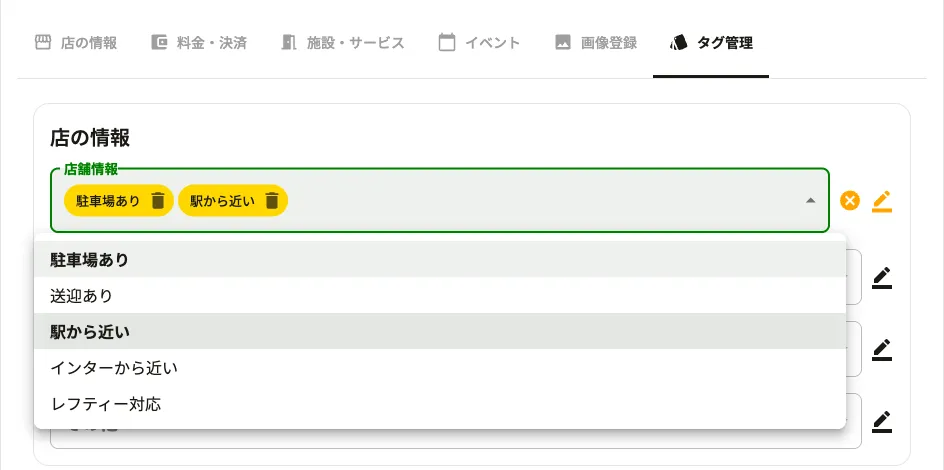
「タグ管理」タブでは、店舗の特徴を決まった選択肢のタグから選びます。タグは「店の情報」「料金・決済」「施設・サービス」「レッスン」「イベント」の区画に分かれています。
- 項目の右の鉛筆のアイコンをクリックするか、項目をダブルクリックします。
- 項目をクリックすると、選べるタグの一覧が表示されます。タグをクリックして選びます。1 つの項目で複数のタグを選びます。
- 選んだタグは項目の中に表示されます。タグのごみ箱のアイコンをクリックすると、そのタグを外します。
- 「保存」をクリックして保存します。
書類の確認が済んでいないアカウント
書類の確認が済んでいないアカウントでは、サイドバーの「店舗情報」に「書類確認後開放」と表示され、編集画面も開きません。書類の提出は 書類提出 で説明しています。