
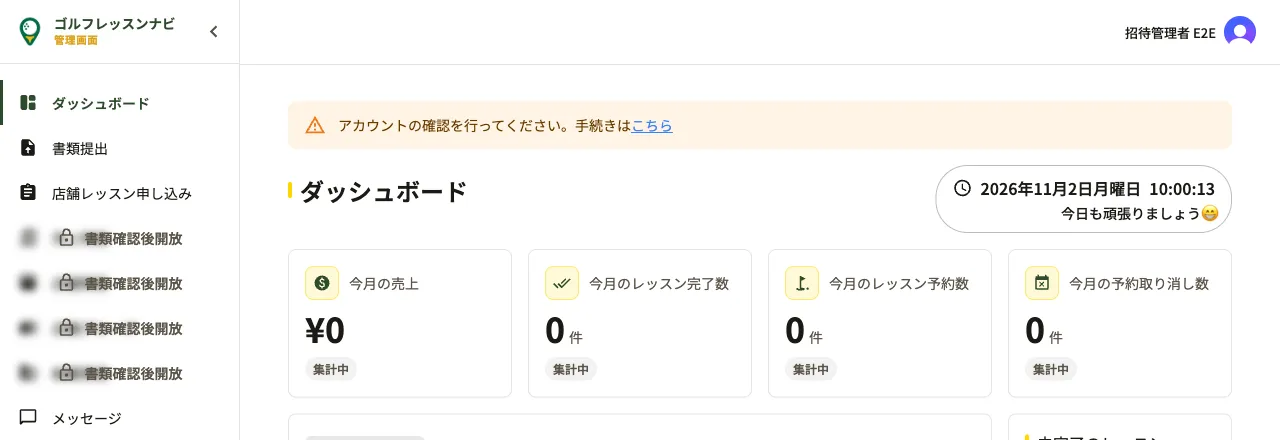
書類の確認が済んでいない店舗管理者のアカウントでは、サイドバーに「書類提出」が表示され、一部のメニューがロックされます。書類をアップロードし、システム管理者が確認するとロックが外れます。
ロックされるメニュー
書類の確認が済むまで、サイドバーの次の 4 つのメニューは「書類確認後開放」と表示され、クリックしても開きません。
- 売上明細
- 店舗情報
- 店舗グループ
- 組織情報
「ダッシュボード」「書類提出」「店舗レッスン申し込み」「メッセージ」は開きます。「メール配信」と「通知メールテンプレート」はサイドバーに表示されません。
ダッシュボードの上部には「アカウントの確認を行ってください。手続きはこちら」と表示され、「こちら」をクリックすると「書類アップロード」画面が開きます。
書類をアップロードする
- サイドバーの「書類提出」をクリックします。「書類アップロード」画面が表示されます。
- 枠の中の「ファイルをアップロード」をクリックしてファイルを選ぶか、枠の中へファイルをドラッグ&ドロップします。画像または PDF で、1 ファイル 10MB まで、アップロード済みの書類と合わせて 5 件までです。枠の中に「画像またはPDF(最大10MB)」と現在の件数が表示されます。
- アップロードが終わると、ファイル名に続けて「のアップロードが完了しました。」と表示され、「アップロードされた書類」に追加されます。
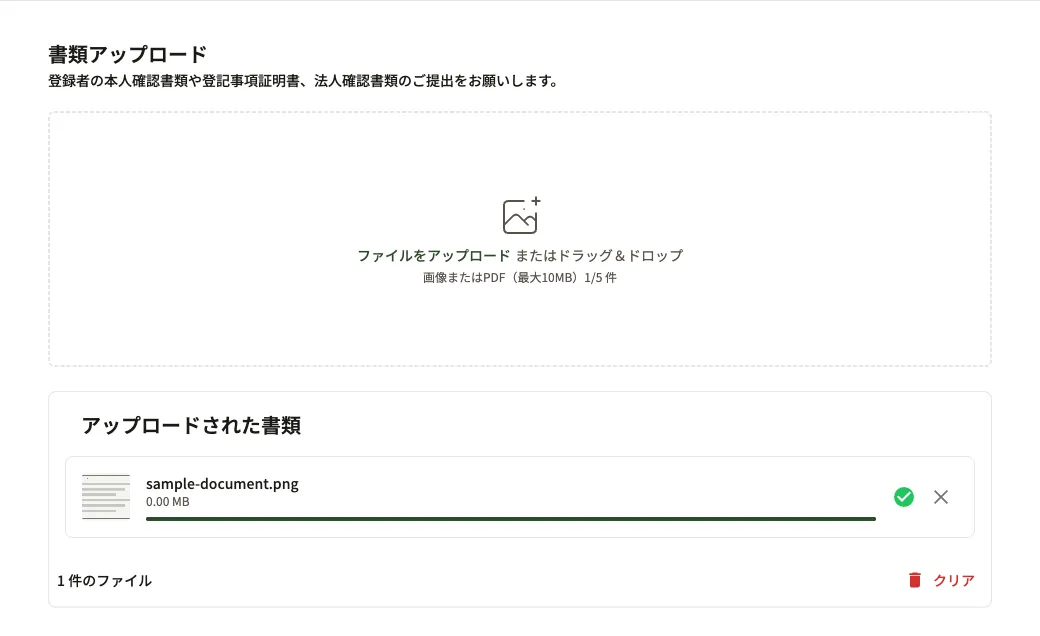
「アップロードされた書類」の各行の × をクリックすると、そのファイルを削除します。「クリア」をクリックすると、この一覧のファイルをまとめて削除します。5 件を超えて選んだ場合は「最大5件までアップロードできます。」と表示され、アップロードされません。
アップロード済みの書類を確かめる
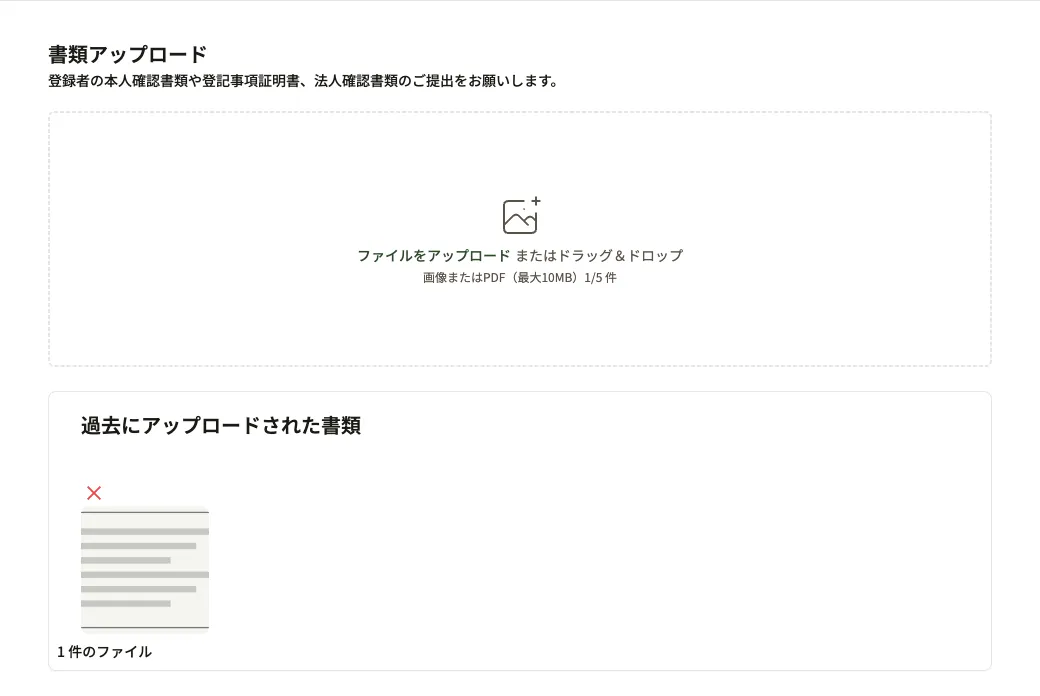
画面を開き直すと、アップロード済みの書類が「過去にアップロードされた書類」に表示されます。
- 画像のサムネイルをクリックすると、拡大して表示します。PDF をクリックすると、新しいタブで開きます。
- サムネイルの右上の赤い × をクリックすると、確認の画面を出さずにそのファイルを削除し、「ファイル削除が完了しました。」と表示されます。
確認が済むまで
書類をアップロードすると、ダッシュボードの上部の表示が「書類を確認中です、担当者より連絡する可能性がございますので、ご了承ください。」に変わります。

システム管理者が書類を確認してアカウントを有効にすると、ロックが外れて「書類提出」がサイドバーから消え、「メール配信」と「通知メールテンプレート」が表示されます。
ダッシュボードの見方は ダッシュボード で説明しています。