
店舗管理者が管理画面を使い始めるまでの流れは、アカウントの作成、利用申請、審査の 3 段階です。審査で承認されると、ログイン後にダッシュボードが表示されます。
アカウントを作成する
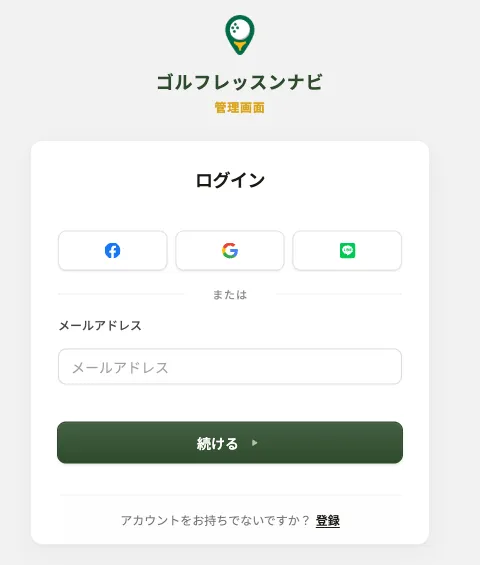
- ログイン画面の「登録」をクリックします。「アカウントを作成」画面が表示されます。
- 画面上部の切り替えで「店舗管理者」が選ばれていることを確かめます。「インストラクター」を選ぶと、インストラクターとして登録する画面に切り替わります。インストラクターの登録は インストラクターの登録とログイン で説明しています。
- 「メールアドレス」と「パスワード」を入力し、「続ける」をクリックします。Facebook・Google・LINE のボタンを使うと、それぞれのサービスのアカウントで作成します。
- メールアドレスの確認などの画面が続く場合は、表示に沿って進めます。作成が終わると「管理画面の利用申請」画面が表示されます。
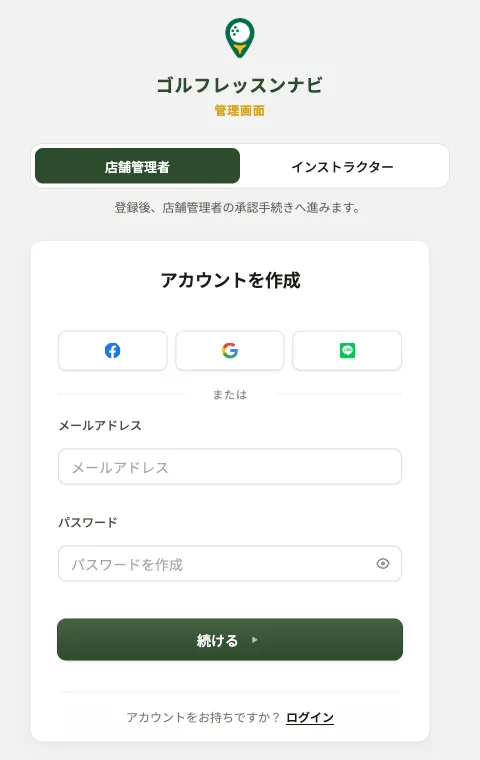
組織から届いた招待のリンクから登録画面を開いた場合は、切り替えの代わりに「招待された方の登録」と「登録後、招待された組織に参加します。」が表示されます。
利用申請を送る
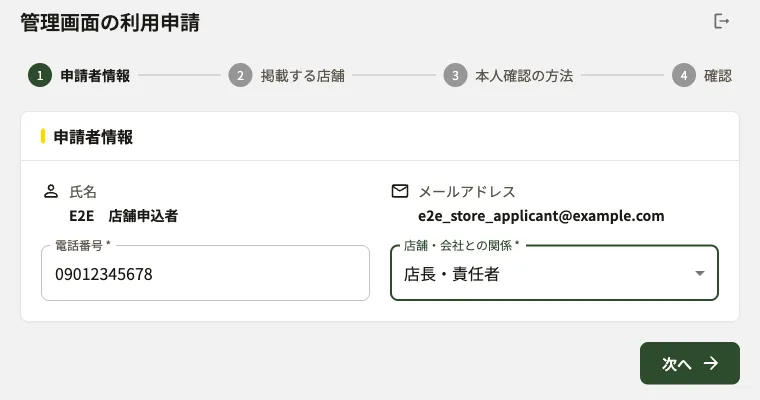
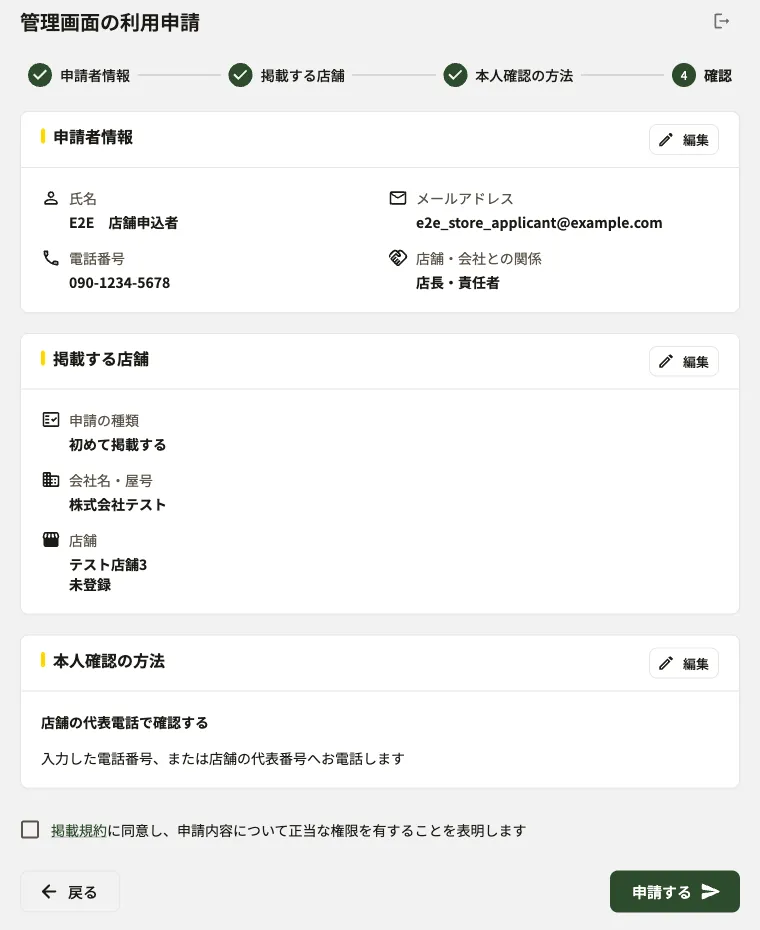
「管理画面の利用申請」は 4 つのステップに分かれています。画面上部に現在のステップと、入力を終えたステップが表示されます。入力内容は同じタブの中に保存され、ページを再読み込みしても残ります。右上のログアウトのボタンをクリックすると、入力内容を消してログアウトします。
組織から招待が届いている場合は、フォームの上に「n件の組織から招待が届いています」と表示されます。一覧を開いて「承認」をクリックすると、申請せずにその組織に参加し、ダッシュボードが表示されます。
申請者情報
「氏名」と「メールアドレス」には、アカウントの登録内容が表示されます。「電話番号」を入力し、「店舗・会社との関係」を選んで「次へ」をクリックします。
掲載する店舗
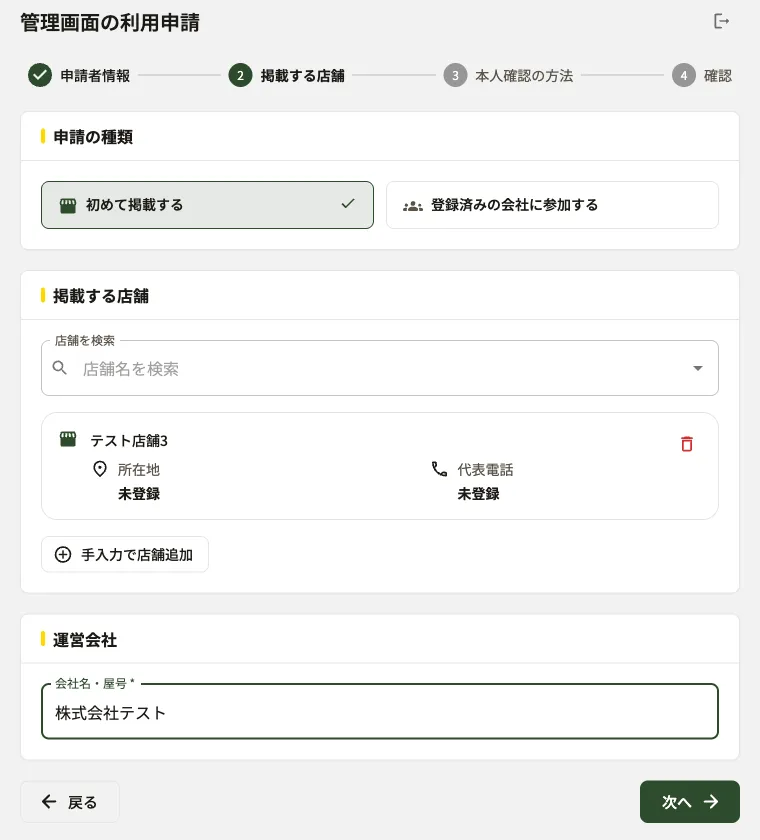
「申請の種類」を選びます。
- 「初めて掲載する」: 「店舗を検索」に店舗名を入力し、候補から店舗を選びます。候補に無い店舗は「手入力で店舗追加」をクリックし、「店舗名」「郵便番号」「所在地」を入力します。追加した店舗は 1 行ずつ並び、右端のごみ箱のボタンで外します。「運営会社」の「会社名・屋号」も入力します。
- 「登録済みの会社に参加する」: 「参加する会社」の「会社」に会社名を入力し、候補から選びます。この種類では「本人確認の方法」のステップが無く、3 ステップになります。
入力を終えたら「次へ」をクリックします。
本人確認の方法
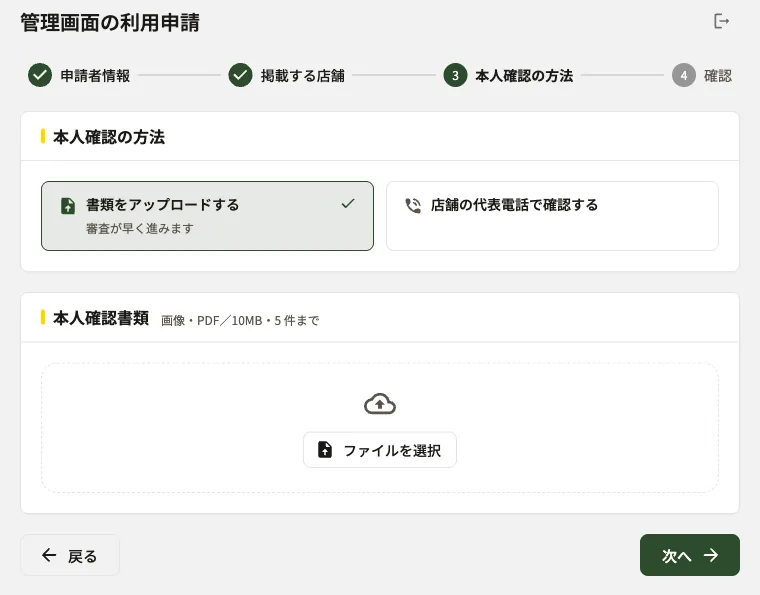
「初めて掲載する」を選んだ場合に表示されます。次のどちらかを選び、「次へ」をクリックします。
- 「書類をアップロードする」: 「本人確認書類」の「ファイルを選択」をクリックするか、枠の中へファイルをドラッグ&ドロップします。画像または PDF で、1 ファイル 10MB まで、5 件まで添付します。
- 「店舗の代表電話で確認する」: 「確認のお電話」に、確認の電話をかける番号が表示されます。代表電話のある店舗は、店舗ごとに番号の欄が表示され、番号を書き換えます。どの店舗にも代表電話が無い場合は「入力した電話番号、または店舗の代表番号へお電話します」と表示されます。
確認
入力した内容が一覧で表示されます。各区画の「編集」をクリックするとそのステップに戻り、直した後は「確認へ戻る」で確認に戻ります。
「掲載規約に同意し、申請内容について正当な権限を有することを表明します」にチェックを入れ、「申請する」をクリックします。「掲載規約」のリンクは新しいタブで開きます。
審査の状況を確かめる
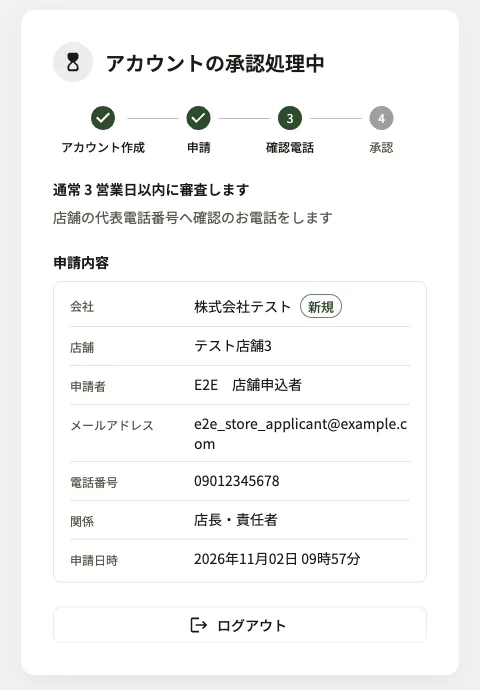
申請を送ると「アカウントの承認処理中」画面が表示されます。審査が終わるまでは、ログインするとこの画面が表示されます。
- 上部の進み具合は申請の種類によって変わります。書類を添付した新規の申請は「審査」、電話で確認する新規の申請は「確認電話」、会社への参加は「承認」の手前で止まります。
- 新規の申請では「通常 3 営業日以内に審査します」と表示されます。会社への参加の申請では、参加先の会社の管理者が申請を確認します。
- 「申請内容」に、会社・店舗・申請者・メールアドレス・電話番号・関係・申請日時が表示されます。
- 「ログアウト」をクリックすると、ログイン画面に戻ります。
申請が拒否された場合は、次にログインしたときに「管理画面の利用申請」画面が表示され、上部に「前回の申請の拒否理由」が表示されます。内容を直して、もう一度申請します。
ログインする
- ログイン画面の「メールアドレス」に登録したメールアドレスを入力し、「続ける」をクリックします。Facebook・Google・LINE で作成したアカウントは、それぞれのボタンをクリックします。
- 続く画面で、パスワードの入力やメールでの確認など、表示された方法で本人確認を行います。
ログイン後に表示される画面は、アカウントの状況で決まります。
- 利用申請を送る前、または申請が拒否された後: 「管理画面の利用申請」
- 審査中: 「アカウントの承認処理中」
- 承認後: 「ダッシュボード」
ダッシュボードの見方は ダッシュボード で説明しています。