
インストラクターは、アカウントを作成すると利用申請や審査を経ずに管理画面を使い始めます。ログインすると「プロフィール」画面が表示されます。インストラクターの管理画面にダッシュボードはありません。
アカウントを作成する
- ログイン画面の「登録」をクリックします。「アカウントを作成」画面が表示されます。
- 画面上部の切り替えで「インストラクター」をクリックします。インストラクター登録用のリンクから開いた場合は、最初から「インストラクター」が選ばれています。
- 「メールアドレス」と「パスワード」を入力し、「続ける」をクリックします。Facebook・Google・LINE のボタンを使うと、それぞれのサービスのアカウントで作成します。
- メールアドレスの確認などの画面が続く場合は、表示に沿って進めます。作成が終わると「プロフィール」画面が表示されます。
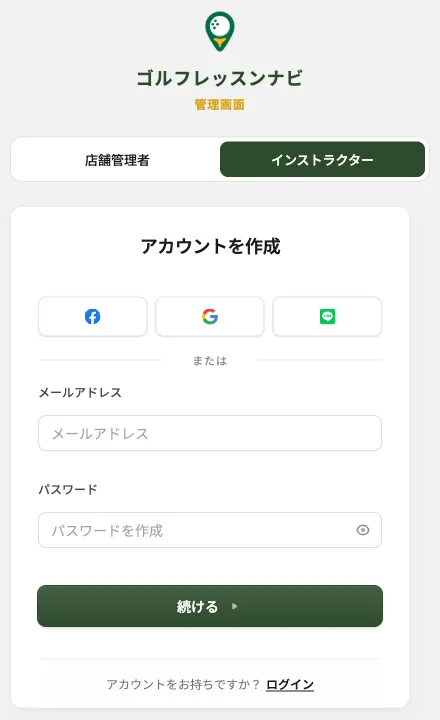
- 「店舗管理者」と「インストラクター」を切り替えると、画面が読み込み直され、入力した内容は消えます。メールアドレスを入力する前に切り替えます。
- 「店舗管理者」を選んだまま作成すると、店舗管理者のアカウントになり、利用申請の画面に進みます。店舗管理者の流れは 店舗のアカウント登録とログイン で説明しています。
- 組織から届いた招待のリンクから登録画面を開くと、切り替えの代わりに「招待された方の登録」が表示され、店舗管理者として登録されます。
ログインする
- ログイン画面の「メールアドレス」に登録したメールアドレスを入力し、「続ける」をクリックします。Facebook・Google・LINE で作成したアカウントは、それぞれのボタンをクリックします。
- 続く画面で、パスワードの入力やメールでの確認など、表示された方法で本人確認を行います。
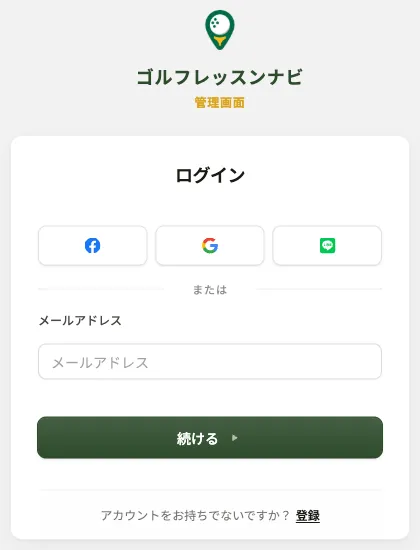
ログインすると「プロフィール」画面が表示されます。
サイドバーのメニュー
インストラクターのサイドバーには、次の 5 つのメニューが並びます。
- 「レッスン申し込み」: 会員から届いた申込の確認と承認。インストラクターの申込 で説明しています。
- 「プロフィール」: 経歴や紹介文、連絡先の登録。プロフィール で説明しています。
- 「レッスン」: 販売するプランの作成と編集。レッスンとプラン で説明しています。
- 「活動エリア」: レッスンを行う地域の登録。活動エリア で説明しています。
- 「メッセージ」: 会員とのメッセージのやり取り。インストラクターのメッセージ で説明しています。
サイドバーの一番下のボタンをクリックすると、ログアウトしてログイン画面に戻ります。