
サイドバーの「プロフィール」では、インストラクター本人の経歴・紹介文・連絡先を登録します。ログインした直後に表示される画面です。
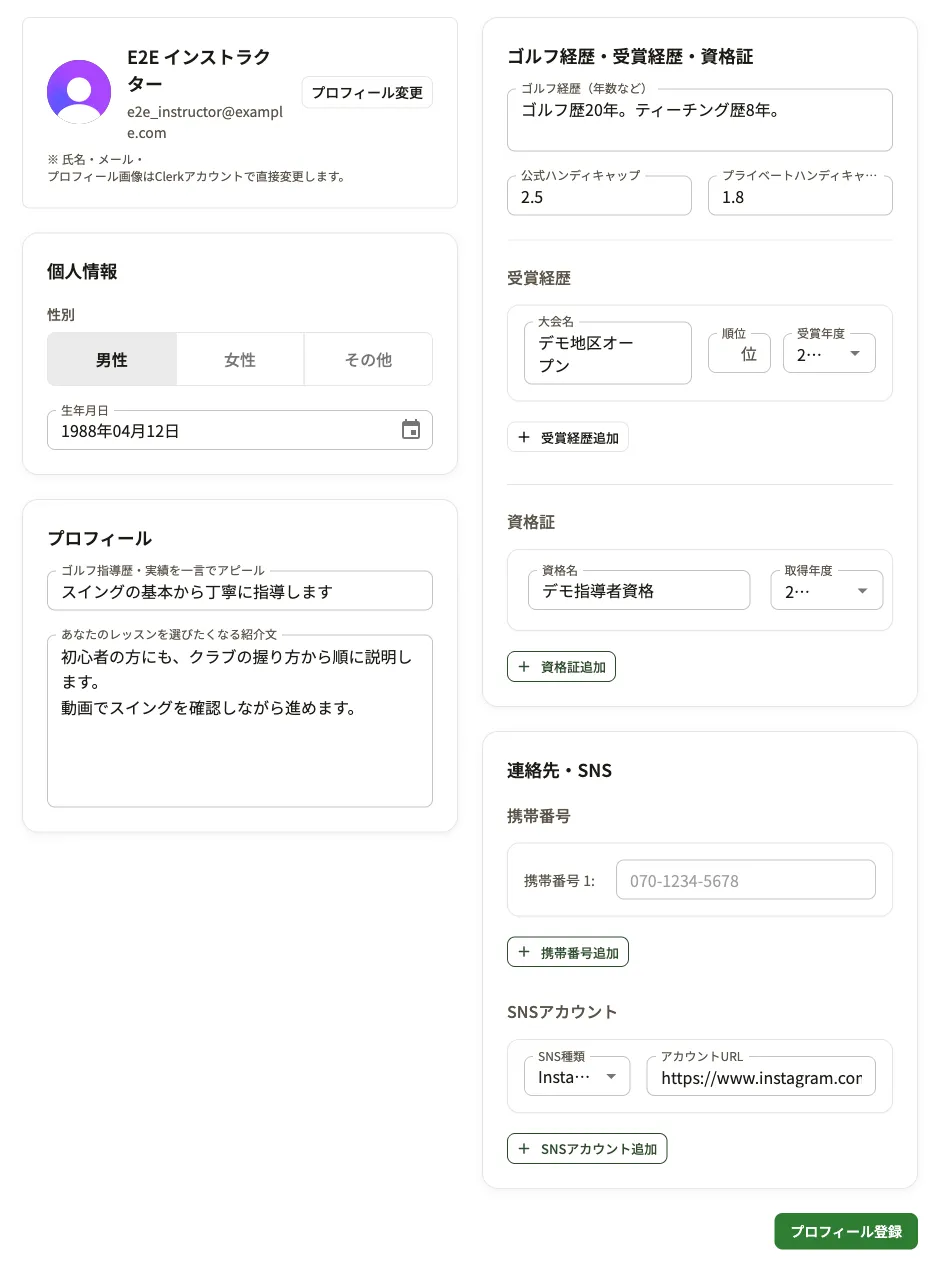
プロフィールの画面
画面には次の区画が並びます。一番下の「プロフィール登録」で、全部の区画をまとめて保存します。
- アカウント: 氏名、メールアドレス、プロフィール画像
- 「個人情報」: 性別と生年月日
- 「プロフィール」: 一言のアピールと紹介文
- 「ゴルフ経歴・受賞経歴・資格証」: ゴルフ歴、ハンディキャップ、受賞経歴、資格
- 「連絡先・SNS」: 携帯番号と SNS アカウント
氏名・メールアドレス・プロフィール画像
一番上の区画に、アカウントの氏名・メールアドレス・プロフィール画像が表示されます。この 3 つは「プロフィール登録」では変わりません。区画または「プロフィール変更」をクリックするとアカウントの設定画面が開き、そこで変更します。
個人情報
- 「性別」: 「男性」「女性」「その他」から 1 つをクリックします。
- 「生年月日」: カレンダーのアイコンをクリックし、年・月・日の順に選びます。今日より後の日付は選べません。
プロフィール
- 「ゴルフ指導歴・実績を一言でアピール」: 2 行までの短い一文です。
- 「あなたのレッスンを選びたくなる紹介文」: 指導の内容や特徴を書く紹介文です。
ゴルフ経歴・受賞経歴・資格証
- 「ゴルフ経歴(年数など)」: ゴルフ歴を文章で入力します。
- 「公式ハンディキャップ」「プライベートハンディキャップ」: 数値を入力します。0.1 刻みで、0 も入力します。
- 「受賞経歴」: 1 行に「大会名」「順位」「受賞年度」を入力します。「大会名」は候補から選ぶか、直接入力します。「受賞年度」は今年から 50 年前までを選びます。「受賞経歴追加」で行を足し、2 行以上あるときは行の右のごみ箱のアイコンで行を消します。
- 「資格証」: 1 行に「資格名」と「取得年度」を入力します。「資格証追加」で行を足し、2 行以上あるときは行の右のごみ箱のアイコンで行を消します。
「順位」か「受賞年度」を入れて「大会名」が空のときは「*大会名を入力してください」、「取得年度」を入れて「資格名」が空のときは「*資格証名を入力してください」と表示されます。「大会名」や「資格名」が空の行は保存されません。
連絡先・SNS
- 「携帯番号」: 070・080・090 で始まる 11 桁の番号を入力します。ハイフンは入力に合わせて自動で入ります。形式が違うと「*070/080/090で始まる11桁の番号を入力してください」と表示されます。「携帯番号追加」で 2 つ目以降の番号を足します。
- 「SNSアカウント」: 「SNS種類」で「LINE」「X (旧Twitter)」「Instagram」「YouTube」「TikTok」から選び、「アカウントURL」にページの URL を入力します。「SNSアカウント追加」で行を足します。種類か URL のどちらかが空の行は保存されません。
保存する
- 画面の一番下の「プロフィール登録」をクリックします。
- 「プロフィール内容変更確認」の画面で「保存する」をクリックします。
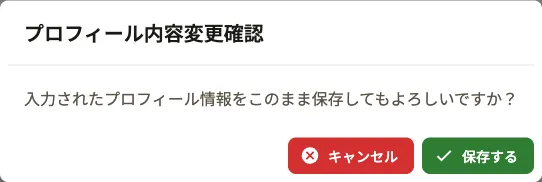
保存すると「保存完了」と表示されます。「キャンセル」をクリックすると、保存せずに画面に戻ります。
受賞経歴・資格証・携帯番号に入力の不備があるときは、確認の画面は開かず「入力エラー」と表示され、見直す区画が示されます。不備を直してから、もう一度「プロフィール登録」をクリックします。