
サイドバーの「レッスン」では、インストラクターが販売するプランを作成・編集します。1 つのプランに、回数・1 回あたりの時間・料金・レッスン形式などをまとめて設定します。
プランの一覧
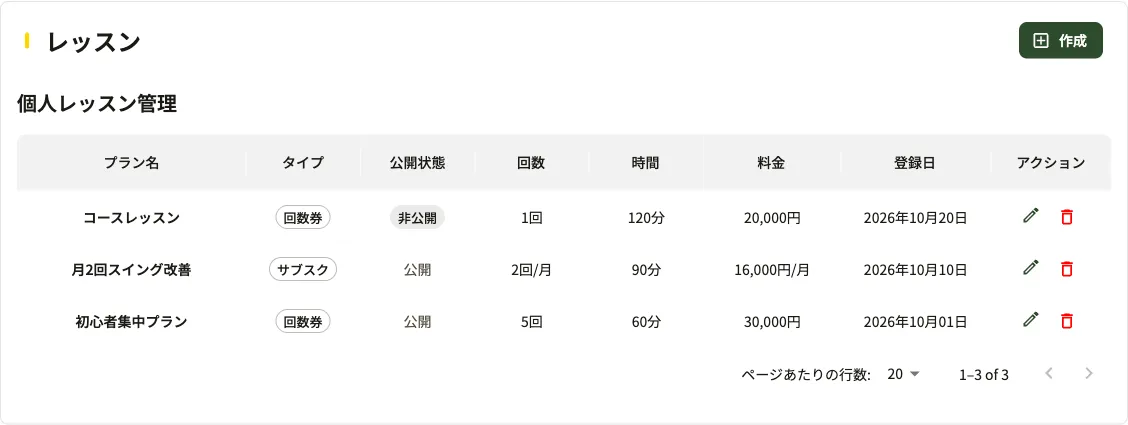
サイドバーの「レッスン」をクリックすると、「個人レッスン管理」に自分のプランが並びます。
- 各行に「プラン名」「タイプ」「公開状態」「回数」「時間」「料金」「登録日」が表示されます。
- 「タイプ」は「回数券」か「サブスク」です。サブスクの「回数」と「料金」は「2回/月」「16,000円/月」のように月あたりで表示されます。
- 「公開状態」は「公開」か「非公開」です。
- 新しく作成したプランが上に並び、1 ページに 20 件ずつ表示されます。
プランを作成する
- 右上の「作成」をクリックします。「レッスン登録」画面が表示されます。
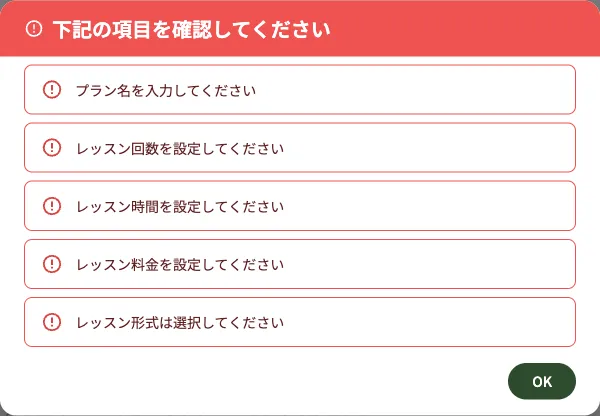
- 「01 プラン情報」に入力します。
- 「プラン名(必須)」を入力します。
- 「プランタイプ(必須)」で「回数券」か「サブスク」をクリックします。「回数券」は回数分をまとめて購入する総額の料金、「サブスク」は月額の料金と毎月の回数です。
- 「公開設定」のスイッチで「公開」か「非公開」を選びます。作成した時点では「公開」です。
- 「02 基本情報」に入力します。
- 「回数(必須)」「1回あたりの時間(必須)」「料金(必須)」は、上に並ぶ「1回」「60分」「3万円」などのボタンで選ぶか、下の欄に数字を入力します。サブスクの回数と料金の単位は「回/月」「円/月」になります。
- 「ご利用にあたって(任意)」には、有効期限などの条件を書きます。
- 「03 レッスン形式・対象者」に入力します。
- 「レッスン形式(必須)」で「マンツーマン」「小グループ」「グループ」から 1 つをクリックします。
- 「対象者(任意・複数選択可)」で「初心者」「初級者」「中級者」「上級者」「競技」をクリックします。もう一度クリックすると選択が外れます。
- 「レッスン説明(任意)」と「必要な持ち物(任意)」を入力します。
- 右下の「登録する」をクリックします。「レッスンを作成しました」と表示され、一覧に戻ります。
画面上部の緑の帯には、入力中のプランが「プラン名・タイプ・回数 × 時間・料金」の形でまとめて表示されます。入力に合わせて表示が変わります。
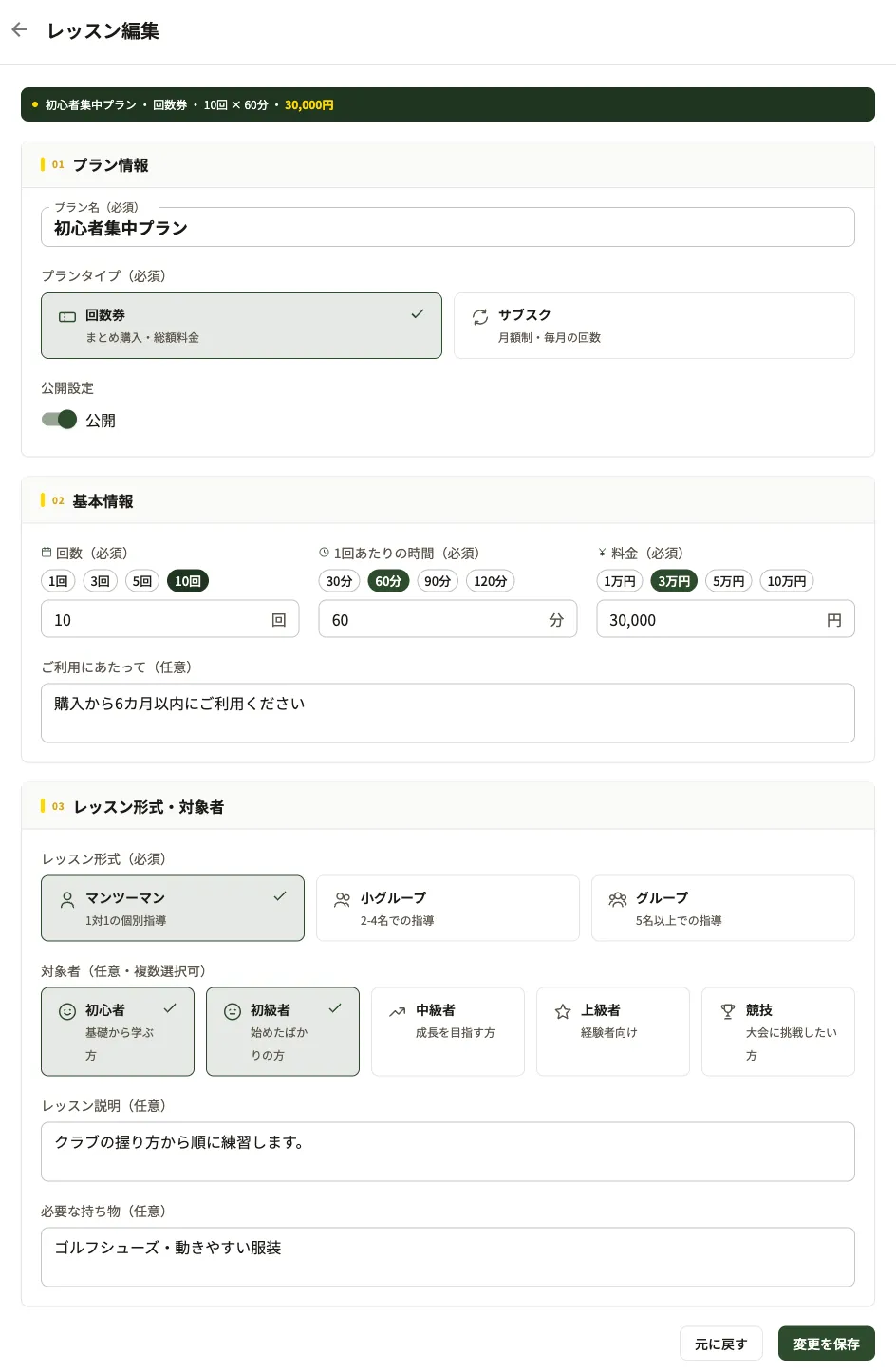
必須の項目が足りないときは「下記の項目を確認してください」の画面に足りない項目が並び、プランは作成されません。「OK」をクリックして画面を閉じ、項目を入力します。
プランを編集する
- 一覧の行の右端にある鉛筆のアイコンをクリックします。「レッスン編集」画面が表示されます。
- 作成と同じ項目を変更します。
- 「変更を保存」をクリックします。「レッスンを更新しました」と表示され、一覧に戻ります。
- 「変更を保存」は、項目を 1 つ以上変えると押せるようになります。
- 「元に戻す」をクリックすると、画面を開いた時点の内容に戻ります。
- 左上の矢印をクリックすると、保存せずに一覧に戻ります。
プランを削除する
- 一覧の行の右端にあるごみ箱のアイコンをクリックします。
- 「個人レッスンを削除」の画面で「削除する」をクリックします。
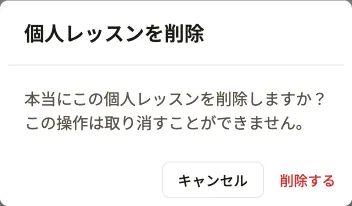
削除したプランは一覧から消え、元に戻りません。