サイドバーの「活動エリア」では、レッスンを行う地域を地図の上に描いて登録します。公開状態が「公開中」のエリアは、ゴルフレッスンナビの地図に表示されます。
活動エリアの画面
画面全体に地図が表示されます。最初に表示される場所は、接続している場所から決まります。
- 左上の「エリア・駅・店舗を検索」: 地名・駅名・店舗名で地図の場所を移動します。
- 左端の「登録エリア」: 登録したエリアの一覧を開きます。
- 右下の「…」のボタン: マウスを重ねると、エリアを描くボタンと、全部のエリアを削除するボタンが上に表示されます。
登録したエリアは、地図の上に枠と名前で表示されます。
エリアを描く
- 右下の「…」のボタンにマウスを重ね、表示された線のアイコン(「ラインを描画」)をクリックします。「登録エリア」の一覧の「新しい地域を追加」をクリックしても同じです。
- 「エリアを描画中...」が表示されます。地図の上で、エリアの角にする場所を順にクリックします。
- 最後の角でダブルクリックします。3 つ以上の角で 1 つのエリアになります。
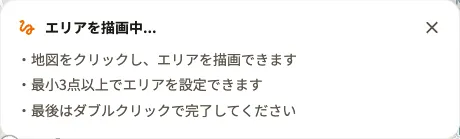
描き終えると「エリア設定完了!」が表示され、エリアはその場で保存されます。名前は「無題のエリア」に番号が付いたもので、公開状態は「非公開」です。

形を変える
地図の上のエリアをクリックし、もう一度クリックすると角に点が表示されます。点をドラッグすると形が変わり、変えた形はその場で保存されます。
店舗を検索してエリアを作る
「エリア・駅・店舗を検索」に文字を入力すると、店舗・地名・駅の候補が表示されます。末尾に「駅」を付けると、駅の候補が先に並びます。候補が無いときは「該当する場所がありません」と表示されます。
- 地名や駅を選ぶと、地図がその場所に移動します。
- 店舗を選ぶと、地図がその店舗に移動し、店舗を中心にした小さな四角のエリアが店舗名で作成されます。公開状態は「非公開」です。
登録エリアの一覧
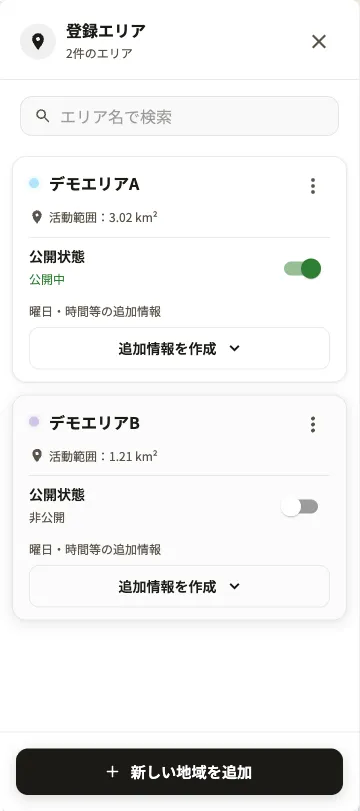
左端の「登録エリア」をクリックすると、一覧が開きます。上部に「n件のエリア」と件数が表示され、「エリア名で検索」に入力すると名前で絞り込みます。右上の × で一覧を閉じます。
各エリアには、名前、「活動範囲」の面積、「公開状態」のスイッチ、「曜日・時間等の追加情報」が表示されます。
公開・非公開を切り替える
「公開状態」のスイッチをクリックすると、「公開中」と「非公開」が切り替わり、その場で保存されます。ゴルフレッスンナビの地図には「公開中」のエリアだけが表示されます。切り替えられなかったときは「更新失敗」と表示され、スイッチは元に戻ります。
名前の変更・削除・地図で表示
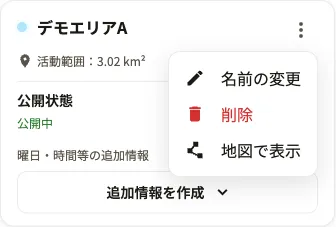
エリア名の右の縦に並んだ点のアイコンをクリックすると、次のメニューが表示されます。
- 「名前の変更」: 名前が入力欄になります。入力して Enter キーを押すかチェックのアイコンをクリックすると保存し、× のアイコンをクリックすると元の名前に戻ります。
- 「削除」: 「地域の削除」の画面で「削除」をクリックすると、そのエリアを削除します。
- 「地図で表示」: 地図がそのエリアの位置に移動します。
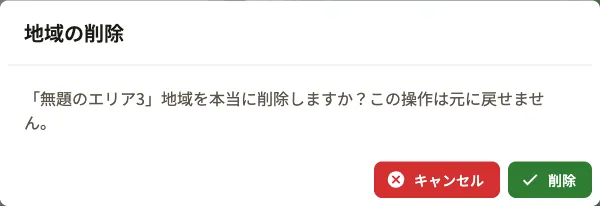
右下の「…」のボタンにマウスを重ねて赤いごみ箱のアイコン(「全ての領域を削除」)をクリックすると、「地域の削除」の画面が表示されます。「削除」をクリックすると、登録した全部のエリアを削除します。削除したエリアは元に戻りません。
曜日・時間等の追加情報
エリアごとに、レッスンを行う曜日と時間、祝日の扱い、特定の日の予定、補足説明を登録します。
- エリアの「追加情報を作成」をクリックします。「スケジュール設定」と「補足説明」が開きます。
- 「曜日」「祝日」「日にち」のタブを切り替えて設定します。
- 「補足説明」に、場所や注意事項を入力します。
- 「保存」をクリックします。「更新成功」と表示され、追加情報が閉じます。
「キャンセル」または「追加情報を閉じる」をクリックすると、保存せずに閉じます。
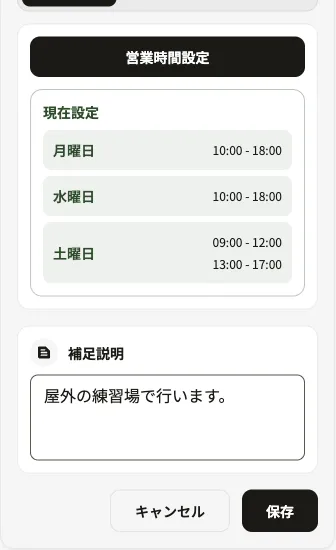
曜日
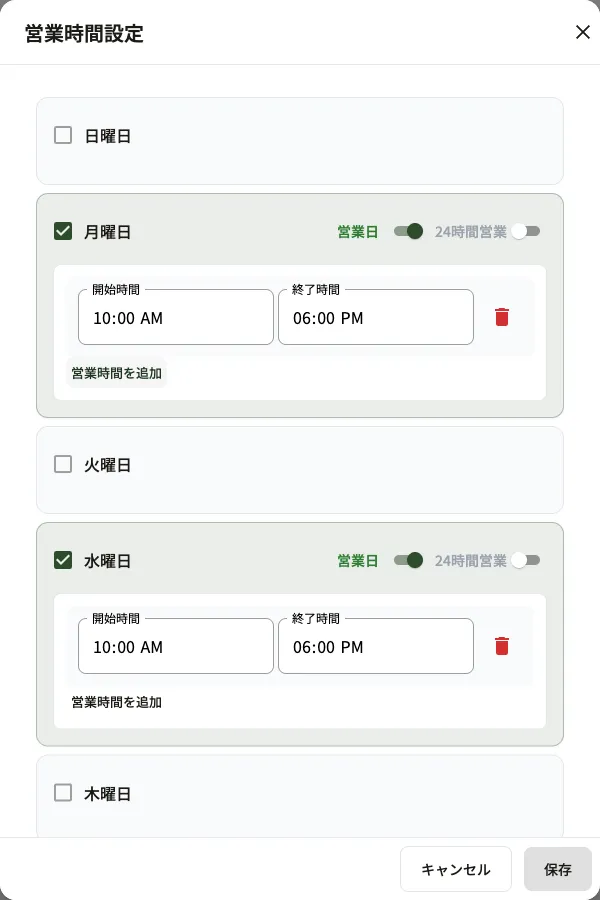
「営業時間設定」をクリックすると、「営業時間設定」の画面が開きます。
- 設定する曜日にチェックを入れます。
- 「営業日」のスイッチがオンの曜日は、「開始時間」と「終了時間」を入力します。「営業時間を追加」で 1 日に複数の時間帯を足し、ごみ箱のアイコンで時間帯を消します。
- 終日の場合は「24時間営業」をオンにします。「営業日」をオフにすると、その曜日は休業日になります。
- 「保存」をクリックします。
設定した曜日と時間は「現在設定」に並びます。
祝日
「祝日の営業設定」のスイッチで、祝日を「休業日」にするか「営業日」にするかを選びます。最初は「休業日」です。「営業日」にすると「営業時間設定」が表示され、祝日の時間帯を設定します。特定の祝日だけレッスンを行う場合は、「日にち」タブで設定します。
日にち
特定の日だけ予定が違う場合に設定します。
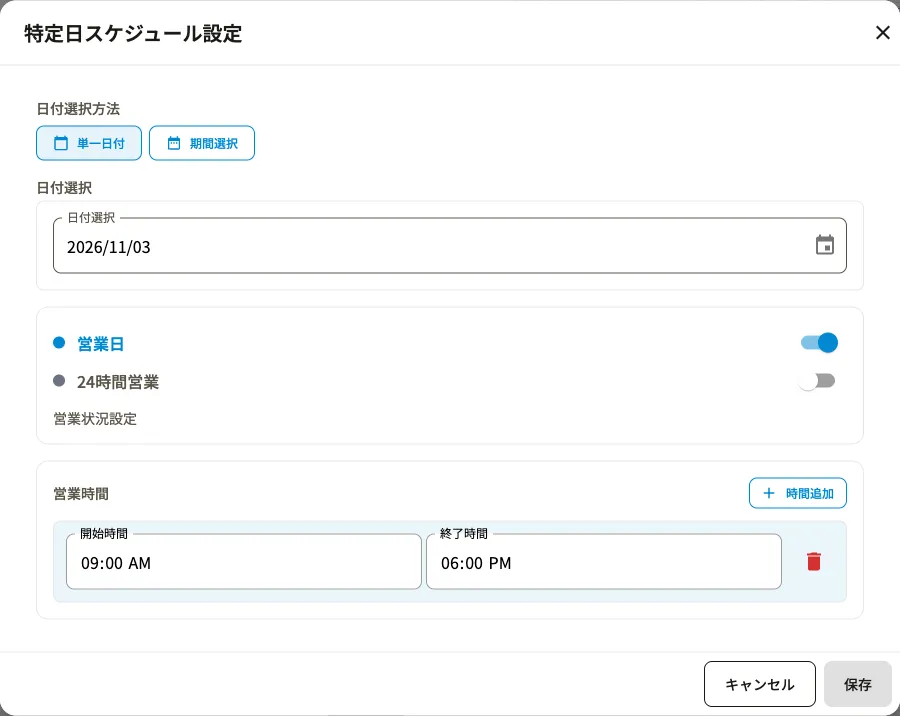
- 「特定日を追加」をクリックします。「特定日スケジュール設定」の画面が開きます。
- 「日付選択方法」で「単一日付」か「期間選択」をクリックし、日付または「開始日」と「終了日」を選びます。
- 「営業日」「24時間営業」のスイッチと、「営業時間」の時間帯を設定します。「時間追加」で時間帯を足します。
- 「保存」をクリックします。
既に設定した日付を選ぶと「既に設定済みの日付があります」と表示されます。