
店舗レッスンの申込を受けたときや、申込のステータスが変わったときには、申込者に通知メールが自動で送られます。サイドバーの「通知メールテンプレート」では、店舗ごとに、通知メールを送るかどうかと、メールの文面を決めます。書類の確認が済んでいないアカウントのサイドバーには「通知メールテンプレート」はありません。
申込のステータスの変え方は 店舗レッスン申込 で説明しています。
通知メールの種類
通知メールは次の 5 種類です。
- 「申込受付(サンクス)」: 申込が届いた直後に送る、受付の確認です。
- 「申込確定」: 申込を承認して日時が決まったときに送ります。
- 「お見送り」: 申込を拒否したときに送ります。
- 「キャンセル確認」: 申込のキャンセルを受け付けたことを知らせます。
- 「受講完了」: レッスンを完了にしたときに送るお礼です。店舗ページへの口コミのお願いが入ります。
通知メールテンプレートの画面
サイドバーの「通知メールテンプレート」をクリックすると、「通知メールテンプレート」画面が表示されます。
- 左上の店舗の欄で店舗を選びます。ヘッダーの組織の切り替えで選んでいる組織の店舗が並び、最初は先頭の店舗が選ばれています。
- 選んだ店舗について、5 種類の通知メールが 1 行ずつ表示されます。
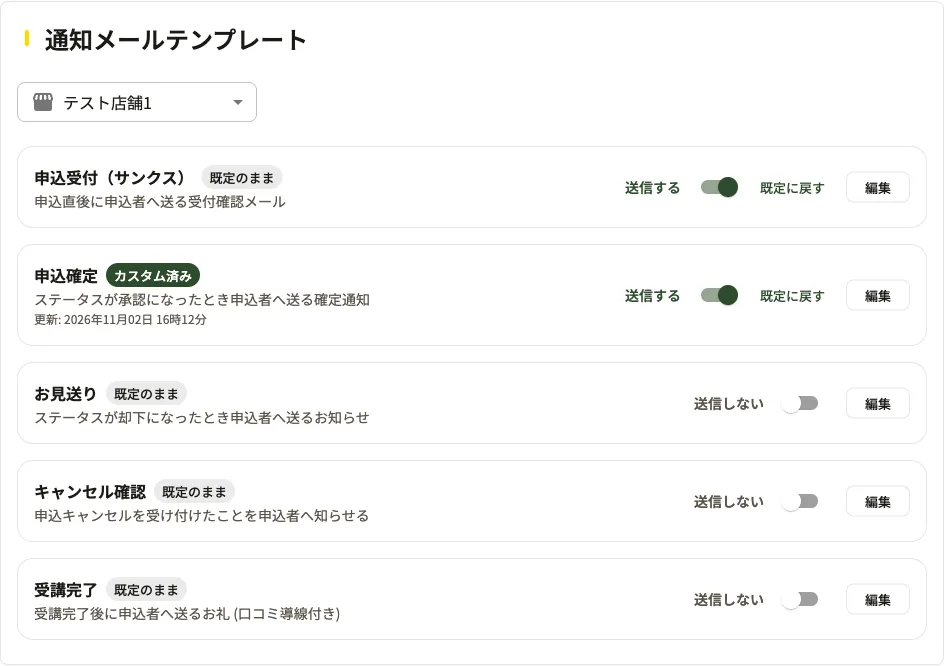
各行には次のものが並びます。
- 種類の名前と、文面が既定のままかどうかを示す「既定のまま」または「カスタム済み」。「カスタム済み」は、その店舗用に文面を変えていることを示します。文面を変えた日時が「更新:」の後に表示されます。
- 「送信する」または「送信しない」と、そのスイッチ。
- 「既定に戻す」: その店舗用の送信設定があるときだけ表示されます。
- 「編集」: 文面を編集する画面を開きます。
送るかどうかを切り替える
行のスイッチをクリックすると、その店舗のその種類のメールを送るかどうかが切り替わります。確認の画面は出ず、すぐに保存されます。
- オンにすると「送信する」になり、「申込受付(サンクス)のメールを送信します」のように表示されます。
- オフにすると「送信しない」になり、「申込受付(サンクス)のメールを送信しません」のように表示されます。
店舗用の送信設定が無い種類は、システム管理者が決めた既定の設定に従います。既定の設定も無い種類は「送信しない」になります。
スイッチを切り替えると、その種類にその店舗用の送信設定ができ、行に「既定に戻す」が表示されます。「既定に戻す」をクリックすると、店舗用の送信設定が消えて既定の設定に従います。確認の画面は出ず、「申込受付(サンクス)のメール送信設定を既定に戻しました」のように表示されます。
文面を編集する
行の「編集」をクリックすると、「申込確定 — テスト店舗1」のように、種類と店舗名を見出しにした編集の画面が表示されます。左で文面を直し、右で送られるメールの見た目を確かめます。
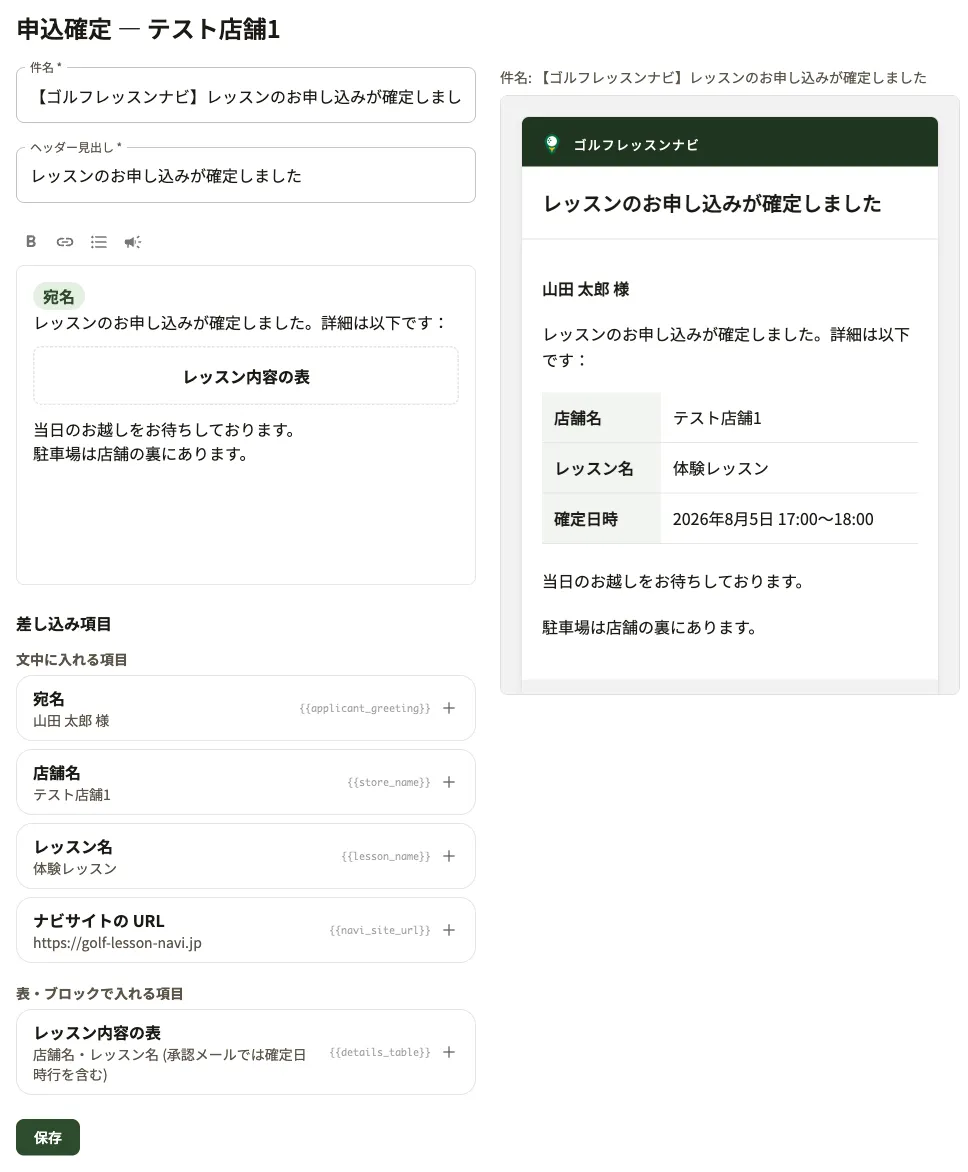
- 「件名」と「ヘッダー見出し」を直します。「ヘッダー見出し」は、メールの上部に大きく表示される見出しです。
- 本文を直します。本文の上のアイコンは、左から「太字」「リンク」「箇条書き」「お知らせボックス」です。「お知らせボックス」は、本文の中に囲み枠の段落を入れます。
- 申込ごとに変わる値は「差し込み項目」から入れます。本文の入れたい位置をクリックしてから、項目の行をクリックします。
- 「保存」をクリックし、「確認」の画面で「はい」をクリックします。「テンプレートを保存しました」と表示され、一覧に戻ります。その行は「カスタム済み」になります。
変えた文面は、選んでいた店舗の通知メールにだけ使われます。「件名」「ヘッダー見出し」、本文のどれかが空のまま「保存」をクリックすると、「必須項目を入力してください」と表示され、保存されません。
差し込み項目
「差し込み項目」には、編集している種類で使える項目が並びます。項目の行には、項目の名前と、右のプレビューで使っている見本の値または内容が表示されます。
- 「文中に入れる項目」: 「宛名」「店舗名」「レッスン名」「ナビサイトの URL」です。文の中に入ります。
- 「表・ブロックで入れる項目」: 「レッスン内容の表」のように、表や囲みの塊で入ります。種類によって並ぶ項目が変わります。「申込受付(サンクス)」では「申込内容の表」と「今後の流れ」、「受講完了」では「口コミのお願い」も並びます。
本文に入れた項目は、名前の付いた印で表示されます。送るときに、申込ごとの値に置き換わります。
既定の文面に戻す
「カスタム済み」の種類の編集の画面には、「保存」の右に「既定へ戻す」が表示されます。
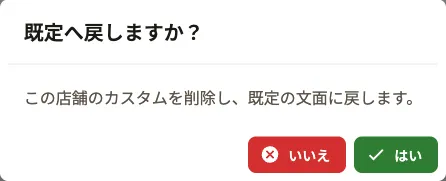
- 「既定へ戻す」をクリックします。「既定へ戻しますか?」の画面に「この店舗のカスタムを削除し、既定の文面に戻します。」と表示されます。
- 「はい」をクリックします。「既定の文面に戻しました」と表示され、一覧に戻ります。その行は「既定のまま」になります。
文面を戻しても、送るかどうかの設定は変わりません。
編集できない文面
システム管理者が HTML で直接書いた文面は、編集の画面に「この文面は管理者が HTML で編集したため、リッチ編集できません」と表示され、「保存」はありません。