
サイドバーの「メール配信」では、組織の店舗に申込をした人へ、メールテンプレートを使ってメールを送ります。送ったメールは配信履歴に残ります。書類の確認が済んでいないアカウントのサイドバーには「メール配信」はありません。
送る前に、使うメールテンプレートを用意します。テンプレートの作り方は メールテンプレート で説明しています。
配信履歴を見る
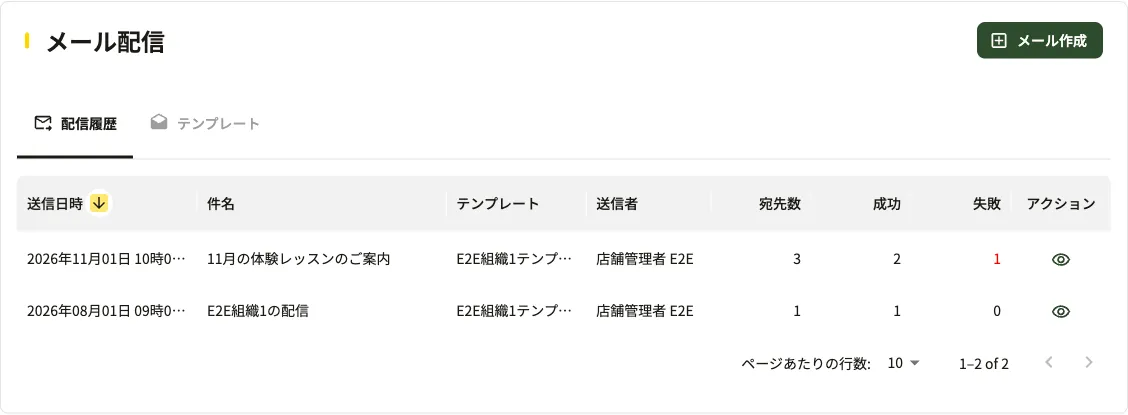
サイドバーの「メール配信」をクリックすると、「メール配信」画面の「配信履歴」タブが表示されます。
- ヘッダーの組織の切り替えで選んでいる組織から送ったメールが、新しい順に表示されます。同じ組織のメンバーが送ったメールも並びます。
- 各行に「送信日時」「件名」「テンプレート」「送信者」「宛先数」「成功」「失敗」が表示されます。送れなかった宛先があると、「失敗」の数が赤い文字になります。
- 使ったテンプレートを後で削除した配信は、「テンプレート」が「-」になります。
配信詳細
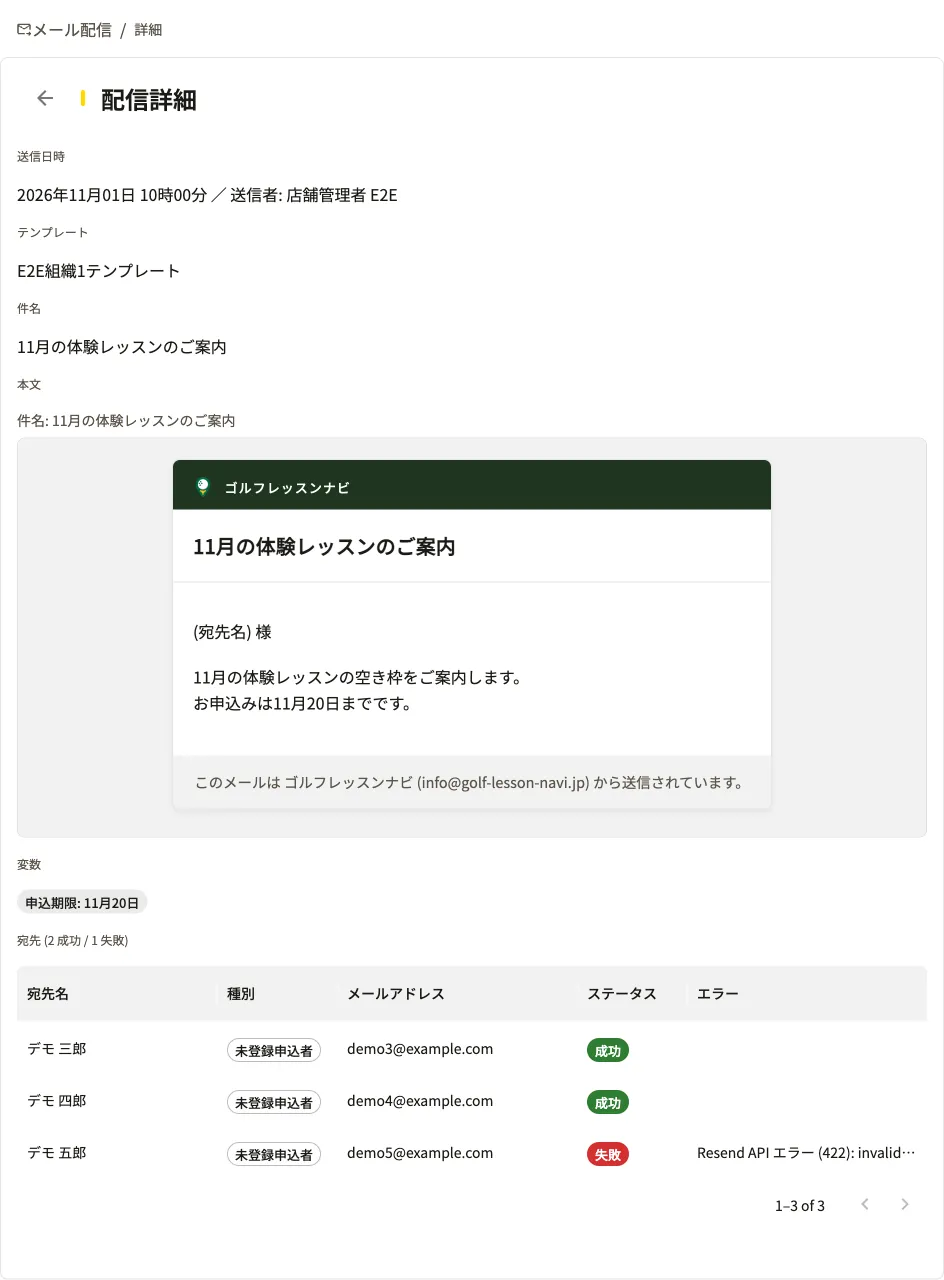
行の右端の目のアイコンをクリックすると、「配信詳細」画面が表示されます。
- 送信日時と送信者、使ったテンプレート、「件名」が表示されます。
- 「本文」には、送ったメールの見た目が表示されます。宛先ごとに変わる氏名の部分は「(宛先名)」と表示されます。
- 「変数」には、送るときに入力した値が表示されます。
- 「宛先」の一覧に、宛先ごとの「宛先名」「種別」「メールアドレス」「ステータス」が並びます。「ステータス」は「成功」または「失敗」です。「失敗」の宛先は「エラー」に理由が表示されます。
メールを作成して送る
「メール配信」画面の右上の「メール作成」をクリックすると、「メール作成」画面が表示されます。左で内容と宛先を決め、右の「プレビュー」で送られるメールの見た目を確かめます。
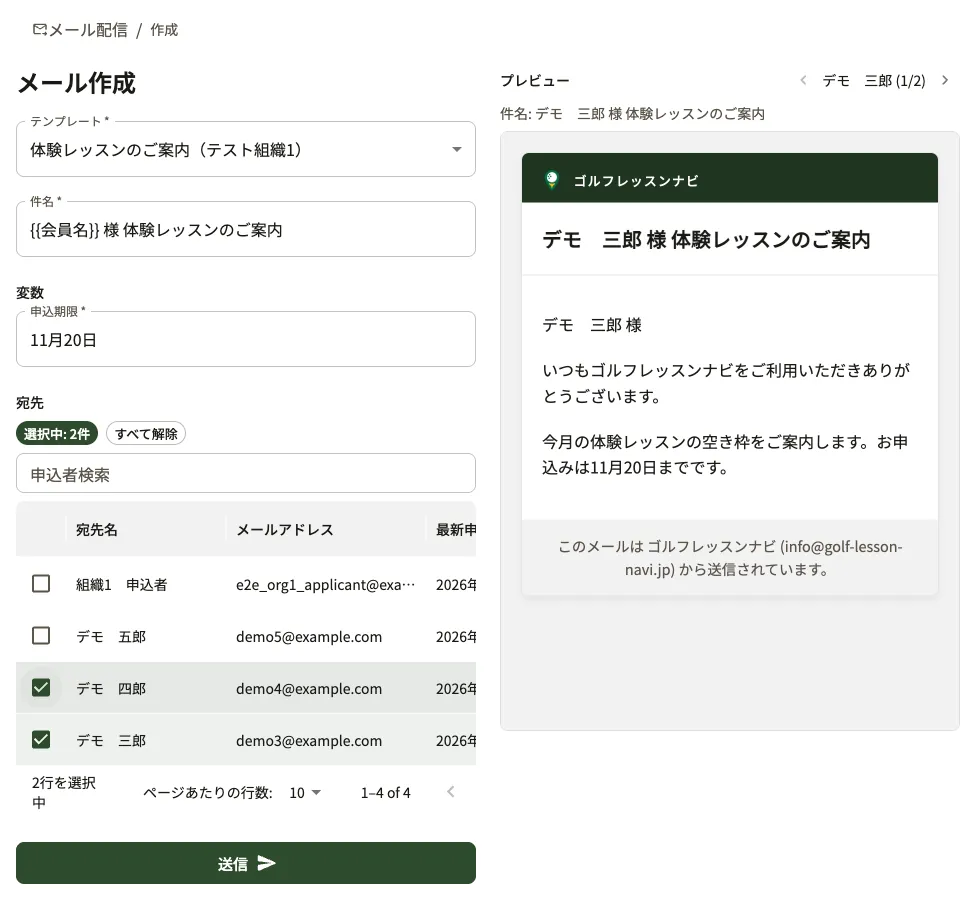
- 「テンプレート」でテンプレートを選びます。選んでいる組織のテンプレートが「テンプレート名(組織名)」の形で並びます。テンプレートの件名が「件名」に入ります。
- 必要なら「件名」を直します。本文はテンプレートのとおりに送られ、この画面では変えません。
- テンプレートに送るときに入力する変数があると、「変数」に変数ごとの入力欄が表示されます。全部の欄に入力します。
- 「宛先」の一覧で、送る相手にチェックを入れます。
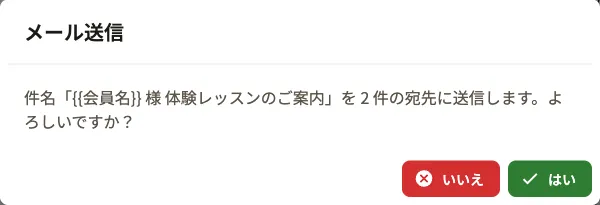
- 「送信」をクリックします。「メール送信」の画面に「件名「…」を 2 件の宛先に送信します。よろしいですか?」のように表示されます。
- 「はい」をクリックすると、メールが送られます。「いいえ」をクリックすると、送らずに戻ります。
送り終わると「メールを送信しました (成功 2 件 / 失敗 0 件)」のように表示され、その配信の「配信詳細」画面が開きます。どの宛先にも送れなかったときは「メールを送信できませんでした (失敗 1 件)」のように表示されます。
件名を直した後に別のテンプレートを選ぶと、「テンプレート読み込み」の画面に「編集中の件名を選択したテンプレートの件名で上書きします。よろしいですか?」と表示されます。「はい」をクリックすると、件名が新しいテンプレートの件名に変わります。
宛先を選ぶ
「宛先」の一覧には、選んでいる組織の店舗に申込をした人が並びます。会員登録をしている人と、会員登録をしていない申込者の両方です。
- 各行に「宛先名」「メールアドレス」「最新申込日」「申込数」が表示されます。
- 「申込者検索」に宛先名またはメールアドレスの一部を入力すると、一覧が絞り込まれます。
- チェックを入れた人数が「選択中: 2件」のように表示されます。「すべて解除」をクリックすると、チェックを全部外します。
- 同じメールアドレスの宛先には、1 通だけ送ります。
- ヘッダーで組織を切り替えると、選んだテンプレートと宛先は外れます。
プレビュー
「プレビュー」には、選んだテンプレートと入力した内容で、送られるメールが表示されます。
- 「{{会員名}}」の部分は、宛先ごとの氏名に置き換わります。宛先を選ぶと、プレビューの右上に宛先名と「(1/2)」のような位置が表示され、左右の矢印で宛先を切り替えます。
- 値を入力していない変数は、黄色い背景で表示されます。
送る前の確認
次の場合は「送信」をクリックしても送られず、メッセージが表示されます。
- テンプレートを選んでいない: 「テンプレートを選択してください」
- 「件名」が空: 「件名を入力してください」
- 変数の入力欄が空: 「未入力の変数があります」と表示され、空の欄の下に「未入力です」と表示されます。
- 宛先を選んでいない: 「宛先を選択してください」
受け取った人からの返信
メールの送信元はゴルフレッスンナビです。受け取った人がメールに返信すると、そのメールを送った店舗管理者のメールアドレスに届きます。