
ゴルフレッスンナビの店舗ページから会員が送ったメッセージは、サイドバーの「メッセージ」に届きます。会員ごとの会話に、店舗から返信します。書類の確認が済んでいないアカウントでも、この画面は開きます。
メッセージの画面
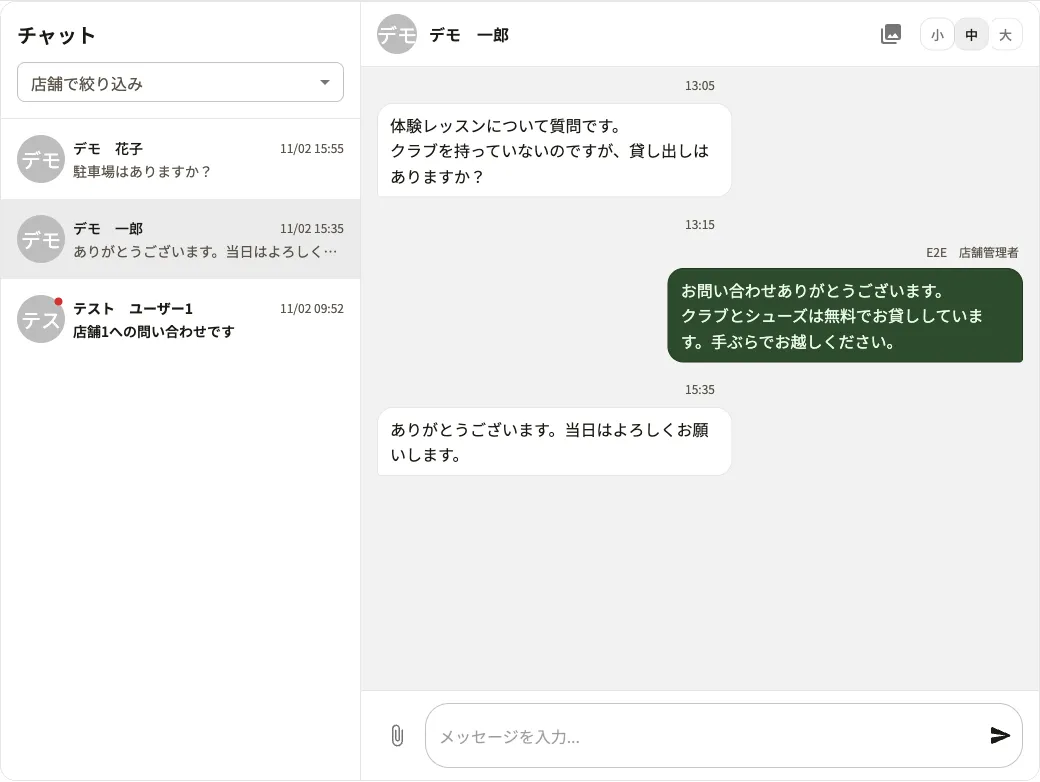
サイドバーの「メッセージ」をクリックすると、左に「チャット」の一覧、右に選んだ会員との会話が表示されます。
- ヘッダーの組織の切り替えで選んでいる組織の、店舗に届いた会話が表示されます。同じ組織のメンバーは同じ会話を見て、同じ会話に返信します。
- 一覧の各行に、会員の名前、最後のメッセージの日時、最後のメッセージの書き出しが表示されます。最後のメッセージが店舗からの返信のときは、書き出しの前に「自分:」が付きます。
- 最後のメッセージが新しい会話から順に並びます。パソコンでは、画面を開くと一覧の先頭の会話が右に表示されます。
- 会話は会員がメッセージを送ると始まります。店舗から新しい会話を始めるボタンはありません。
未読のメッセージ
まだ開いていない会員のメッセージがあると、サイドバーの「メッセージ」のアイコンと一覧の会員のアイコンに赤い点が付き、一覧の書き出しが太字になります。会話を開くと既読になり、赤い点が消えます。
会員からのメッセージは、メールでは知らせません。サイドバーの「メッセージ」の赤い点で確認します。
店舗で絞り込む
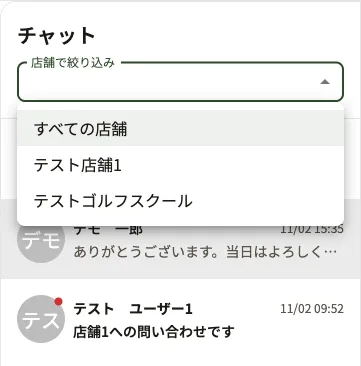
組織に店舗が 2 つ以上あると、「チャット」の下に「店舗で絞り込み」が表示されます。店舗名を選ぶと、その店舗に届いた会話だけが一覧に並びます。「すべての店舗」を選ぶと、絞り込みを外します。
会話を読む
一覧の会員をクリックすると、右に会話が表示されます。
- 会員のメッセージは左に、店舗からの返信は右に並びます。
- 返信の上には、返信したメンバーの名前が表示されます。同じ組織のメンバーのうち、誰が返信したかを見分けます。
- 本文の URL はリンクになり、クリックすると新しいタブで開きます。
- 右上の「小」「中」「大」で、メッセージの文字の大きさを変えます。選んだ大きさは、次に開いたときも同じブラウザで続きます。
- 会話に画像や動画があるときは、右上の写真のアイコンをクリックすると「メディア」が開き、月ごとに並びます。画像をクリックすると拡大して表示されます。
スマートフォンでは、一覧で会員を選ぶと会話の画面に切り替わります。左上の矢印で一覧に戻ります。
返信する
- 一覧で会員をクリックします。
- 下の「メッセージを入力...」に返信を入力します。改行するときは Shift キーを押しながら Enter キーを押します。
- Enter キーを押すか、入力欄の右端の紙飛行機のアイコンをクリックします。
返信は会話の右側に表示されます。店舗から送ったメッセージは、会員にメールでも知らせます。送れなかったときは「メッセージの送信に失敗しました」と表示されます。
画像や動画を添付する
- 入力欄の左のクリップのアイコンをクリックし、画像または動画のファイルを選びます。
- 選んだファイルが入力欄の上に並びます。外すときは、ファイルの右上の × をクリックします。
- 必要なら本文を入力し、Enter キーを押すか紙飛行機のアイコンをクリックします。
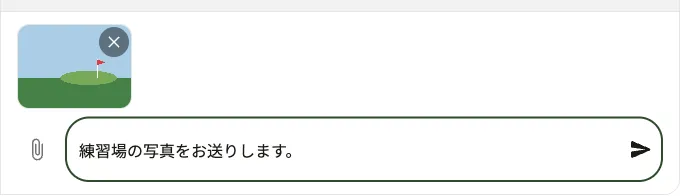
- 1 回に添付するファイルは 4 件までです。4 件を超えると「添付できるファイルは最大4件までです」と表示されます。
- 1 ファイル 25MB までです。超えると「ファイルサイズは25MB以下にしてください」と表示されます。
- 画像と動画以外のファイルは「画像または動画ファイルのみアップロードできます」と表示され、添付されません。
- ファイルは送信したときにアップロードされます。アップロードに失敗すると「ファイルのアップロードに失敗しました」と表示され、そのファイルは送られません。
- 本文が空でも、ファイルだけを送ります。一覧の書き出しには「メディアを送信しました」と表示されます。