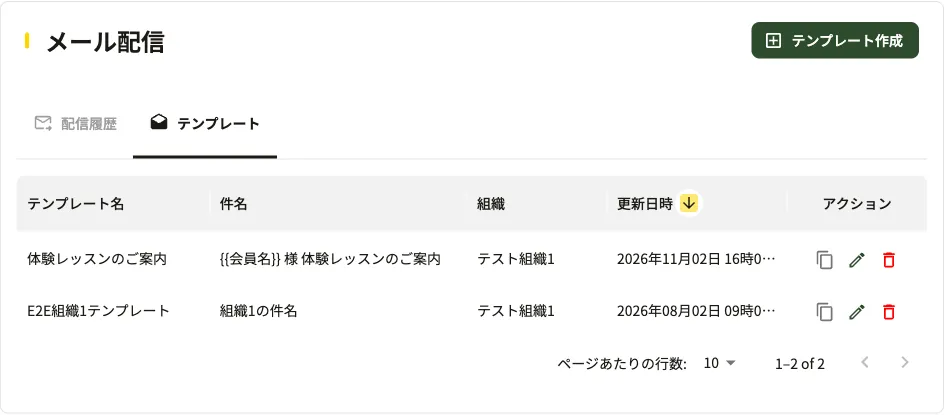
メール配信で送るメールの件名と本文は、メールテンプレートとして組織ごとに用意します。テンプレートは「メール配信」画面の「テンプレート」タブで管理します。サイドバーに「メールテンプレート」の項目はありません。
テンプレートを使ってメールを送る手順は メール配信 で説明しています。
テンプレートの一覧
サイドバーの「メール配信」をクリックし、「テンプレート」タブをクリックします。
- ヘッダーの組織の切り替えで選んでいる組織のテンプレートが、更新の新しい順に表示されます。同じ組織のメンバーが作ったテンプレートも並びます。
- 各行に「テンプレート名」「件名」「組織」「更新日時」が表示されます。
- 行の右端のアイコンは、左から複製、編集、削除です。
テンプレートを作成する
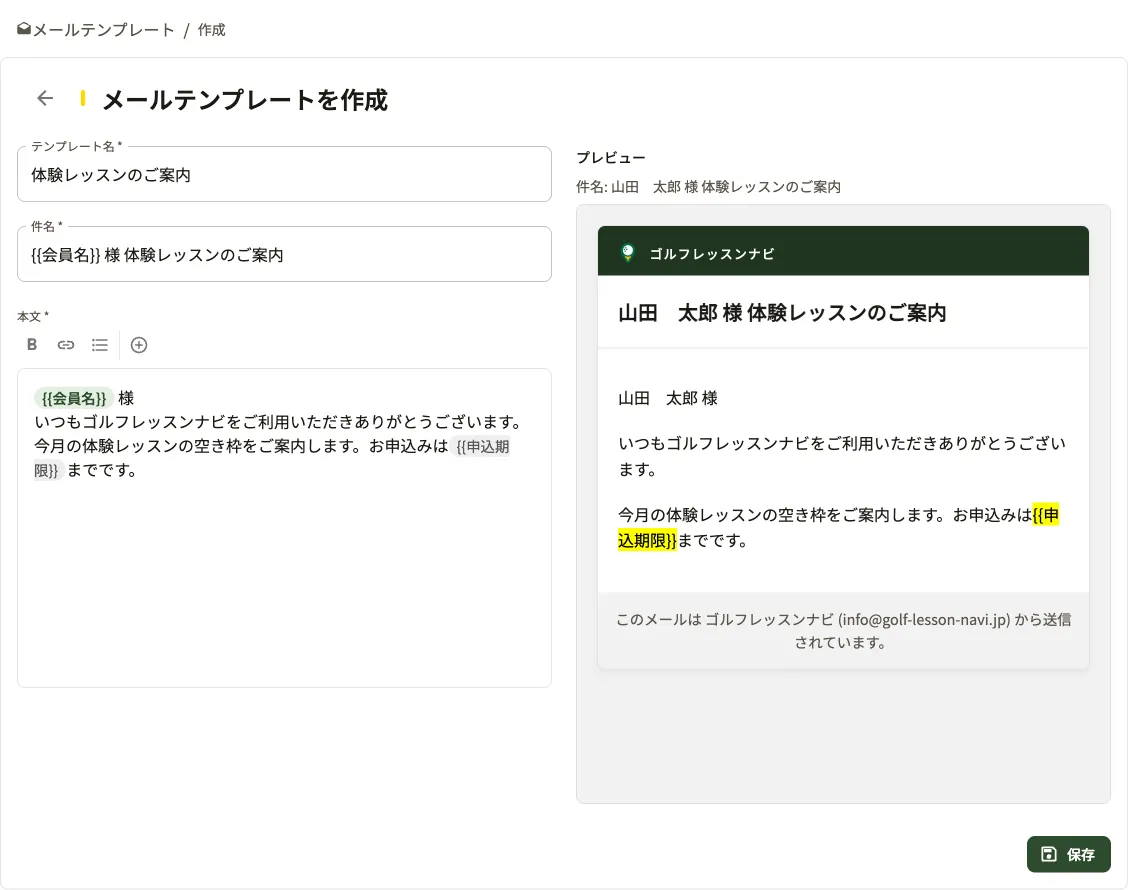
- 「テンプレート」タブの右上の「テンプレート作成」をクリックします。「メールテンプレートを作成」画面が表示されます。
- 「テンプレート名」「件名」「本文」を入力します。どれも必須です。
- 右下の「保存」をクリックします。「確認」の画面に「入力された内容を保存してもよろしいですか?」と表示されます。
- 「はい」をクリックします。「テンプレートを作成しました」と表示され、テンプレートの一覧に戻ります。
作成したテンプレートは、作成したときにヘッダーで選んでいた組織のものになります。後から別の組織へ移す欄はありません。
入力が足りないまま「保存」をクリックすると、「必須項目を入力してください」と表示され、足りない欄の下に「未入力です」と表示されます。
本文の書式
本文の上のアイコンは、左から「太字」「リンク」「箇条書き」「変数を挿入」です。
- 「太字」: 選んだ文字を太字にします。
- 「リンク」: 選んだ文字にリンクを付けます。「URL」に入力して「適用」をクリックします。「解除」をクリックすると、リンクを外します。
- 「箇条書き」: 行を箇条書きにします。
右の「プレビュー」に、送られるメールの見た目が表示されます。「件名:」の行に件名が表示されます。
変数
変数は「{{会員名}}」のように「{{」と「}}」で囲んだ文字で、送るときに別の値に置き換わります。本文では「変数を挿入」のアイコンから入れるか、「{{」と「}}」で囲んで入力します。件名には直接入力します。
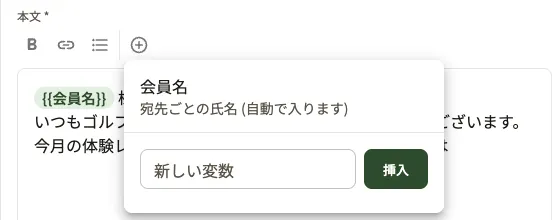
- 「会員名」: 宛先ごとの氏名が自動で入ります。メニューの「会員名」をクリックすると、本文に「{{会員名}}」が入ります。プレビューでは見本の氏名で表示されます。
- それ以外の変数: 「新しい変数」に名前を入力し、「挿入」をクリックします。この変数の値は、メールを作成するときに入力します。値の入っていない変数は、プレビューで黄色い背景で表示されます。
本文では、「会員名」は緑の背景、それ以外の変数は灰色の背景で表示されます。
「{{会員名}}」の書き間違いと思われる変数があると、「保存」をクリックしたときに「{{会員明}} は {{会員名}} の打ち間違いではありませんか?」のように表示され、保存されません。
テンプレートを編集する
- 行の右端の鉛筆のアイコンをクリックします。「メールテンプレートを編集」画面が表示されます。
- 内容を直し、「保存」をクリックします。
- 「確認」の画面で「はい」をクリックします。「テンプレートを更新しました」と表示され、テンプレートの一覧に戻ります。
テンプレートを複製する
似たテンプレートを作るときは、既存のテンプレートを複製します。
- 行の右端の重なった四角のアイコンをクリックします。「テンプレートを複製しますか?」の画面が表示されます。
- 「はい」をクリックします。「テンプレートを複製しました」と表示され、「体験レッスンのご案内のコピー」のように、元の名前の後に「のコピー」が付いたテンプレートが一覧に加わります。
テンプレートを削除する
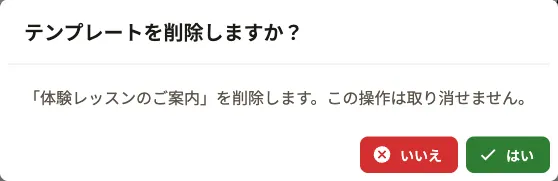
- 行の右端の赤いごみ箱のアイコンをクリックします。「テンプレートを削除しますか?」の画面に、削除するテンプレートの名前と「この操作は取り消せません。」が表示されます。
- 「はい」をクリックします。「テンプレートを削除しました」と表示されます。
削除したテンプレートを使った配信の履歴は残ります。配信履歴の「テンプレート」は「-」になります。