
ゴルフレッスンナビから店舗の体験レッスンに届いた申込は、サイドバーの「店舗レッスン申し込み」に表示されます。申込ごとにレッスンの日時を決めて承認し、レッスンを終えたら完了にします。書類の確認が済んでいないアカウントでも、この画面は開きます。
申込の一覧
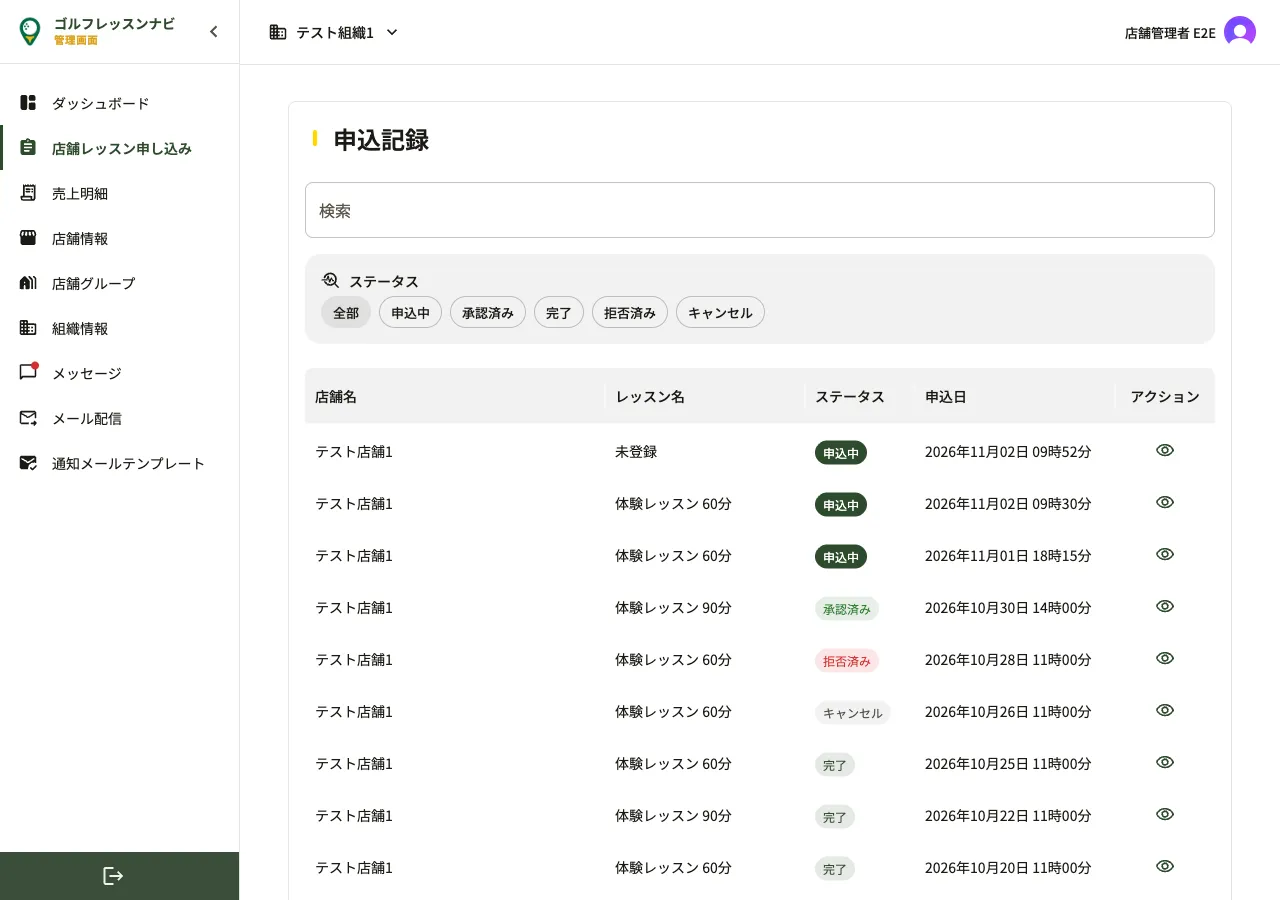
サイドバーの「店舗レッスン申し込み」をクリックすると、「申込記録」画面が表示されます。
- ヘッダーの組織の切り替えで選んでいる組織の、店舗への申込が表示されます。
- 各行に「店舗名」「レッスン名」「ステータス」「申込日」が表示されます。
- 新しい申込が上に並び、1 ページに 20 件ずつ表示されます。件数は下部の「ページあたりの行数」で変えます。
絞り込む
- 「検索」に店舗名を入力すると、店舗名にその文字を含む申込だけが表示されます。ひらがなとカタカナは区別しません。
- 「ステータス」の「申込中」「承認済み」「完了」「拒否済み」「キャンセル」をクリックすると、そのステータスの申込だけが表示されます。「全部」をクリックすると、ステータスの絞り込みを外します。
- 検索とステータスは組み合わせて絞り込みます。該当する申込が無いときは「結果がありません。」と表示されます。
ステータス
- 「申込中」: 届いたまま、日時が決まっていない申込です。
- 「承認済み」: 日時を確定して承認した申込です。
- 「完了」: レッスンを終えた申込です。売上明細とダッシュボードの売上に入ります。
- 「拒否済み」: 拒否した申込です。
- 「キャンセル」: キャンセルされた申込です。店舗管理者が操作するボタンはありません。
申込の詳細を見る
一覧の行の右端にある目のアイコンをクリックすると、「申込詳細」画面が表示されます。右上の「申込記録」で一覧へ戻り、「更新」で最新の内容を読み込み直します。
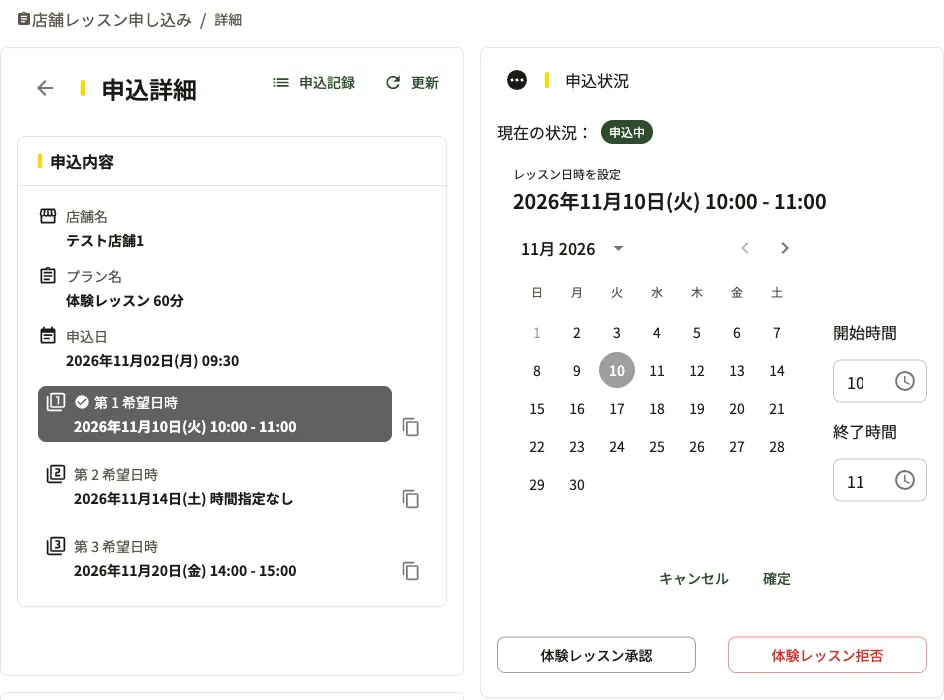
画面には次の区画が並びます。
- 「申込内容」: 「店舗名」「プラン名」「申込日」と、申込者が選んだ「第 1 希望日時」以降の希望です。時間を指定していない希望は「時間指定なし」と表示されます。
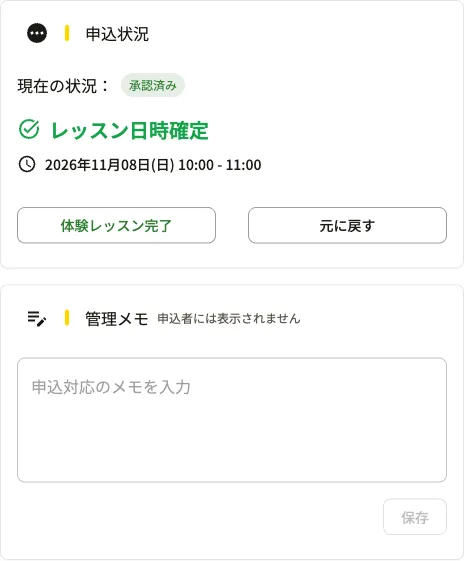
- 「申込状況」: 「現在の状況」にステータスが表示されます。ステータスに応じた操作のボタンが並びます。
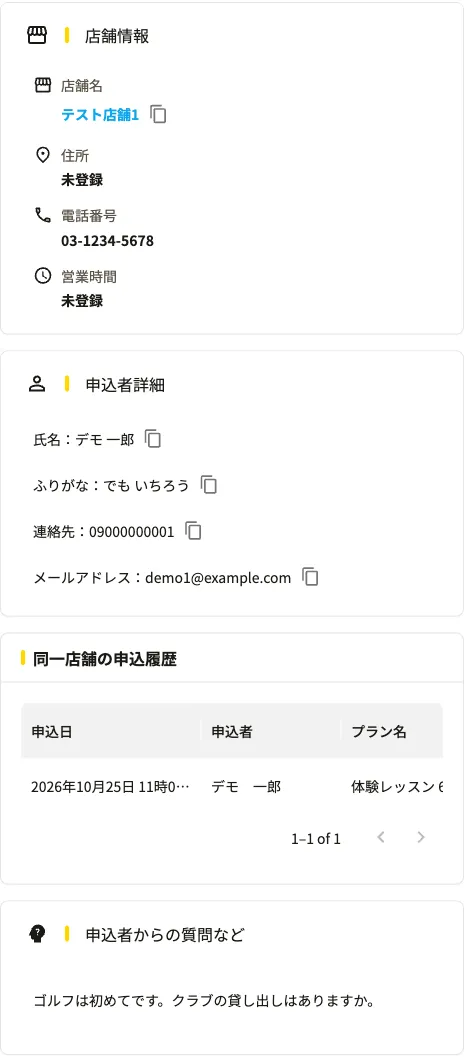
- 「店舗情報」: 申込先の店舗の「店舗名」「住所」「電話番号」「営業時間」「ホームページ」です。店舗名をクリックすると、新しいタブで店舗詳細が開きます。ホームページをクリックすると、新しいタブで店舗の公式ホームページが開きます。
- 「申込者詳細」: 申込者の「氏名」「ふりがな」「連絡先」「メールアドレス」「右打ち・左打ち」「性別」「生年月日」「郵便番号」「住所」です。値の右のアイコンをクリックすると、その値だけをコピーします。右上の「コピー」をクリックすると、申込者詳細の項目と希望日時、申込者からの質問などを「氏名:山田 太郎」のような 1 行ずつの形でまとめてコピーします。
- 「申込者からの質問など」: 申込者が申込フォームに書いた内容です。書かれていないときは「特になし」と表示されます。
- 「同一店舗の申込履歴」: 同じメールアドレスまたは電話番号の申込者が、同じ店舗に送った他の申込です。行の右端の目のアイコンで、その申込の詳細を開きます。
- 「管理メモ」: 申込者には表示されないメモです。
日時を決めて承認する
ステータスが「申込中」の申込では、「申込状況」に「レッスン日時を設定」の欄と「体験レッスン承認」「体験レッスン拒否」のボタンが表示されます。申込を開いた時点で、今日以降の希望のうち番号の最も小さいものが選ばれ、その日時が「レッスン日時を設定」に入っています。
- 「申込内容」の希望日時をクリックします。選んだ希望にチェックが付き、その日時が「レッスン日時を設定」に入ります。今日より前の希望には「(過去の日付)」と表示され、クリックしても選ばれません。
- 希望と違う日時にする場合は、カレンダーの日付と「開始時間」「終了時間」を変えます。今日より前の日付は選べません。日時を変えると、希望のチェックは外れます。
- 「時間指定なし」の希望を選ぶと、日付だけが入り、「時間は未指定です。開始・終了時間を選んでください」と表示されます。「開始時間」と「終了時間」を合わせます。
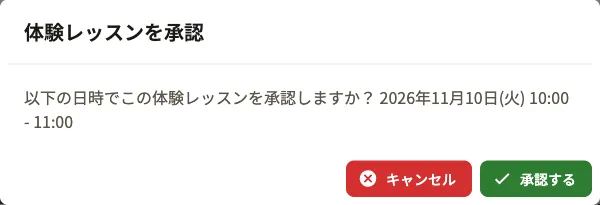
- 「体験レッスン承認」をクリックします。「体験レッスンを承認」の画面に日時が表示されます。
- 「承認する」をクリックします。「ステータスを更新しました」と表示され、ステータスが「承認済み」になります。
申込を受けない場合は「体験レッスン拒否」をクリックし、「体験レッスンを拒否」の画面で「拒否する」をクリックします。ステータスが「拒否済み」になります。確認の画面で「キャンセル」をクリックすると、ステータスは変わりません。
レッスンを完了にする
ステータスが「承認済み」の申込では、「申込状況」に「レッスン日時確定」と確定した日時が表示されます。
- 「体験レッスン完了」をクリックします。「体験レッスンを完了」の画面が表示されます。
- 「完了する」をクリックします。ステータスが「完了」になり、「レッスン完了」とクリックした日時が表示されます。
ダッシュボードの「未完了のレッスン」のボタンでも、同じように完了になります。詳しくは ダッシュボード で説明しています。完了した申込は 売上明細 に表示されます。
ステータスを元に戻す
「元に戻す」をクリックし、「申込を元に戻す」の画面で「元に戻す」をクリックすると、ステータスが 1 つ前に戻ります。
- 「承認済み」は「申込中」に戻ります。確定した日時は消え、日時を決め直します。
- 「完了」は「承認済み」に戻ります。完了した日時は消え、売上から外れます。
- 「拒否済み」は「申込中」に戻ります。
- 「キャンセル」の申込には「元に戻す」がありません。
申込者へのメール
ステータスが「承認済み」「拒否済み」「完了」に変わると、申込者にメールが送られます。「元に戻す」で「完了」から「承認済み」に戻したときも送られます。「申込中」に戻したときは送られません。メールを送るかどうかは、サイドバーの「通知メールテンプレート」で店舗ごとに設定します。設定と文面の変え方は 通知メールテンプレートと送信設定 で説明しています。
管理メモを残す
「管理メモ」は申込者には表示されません。電話でのやり取りなど、申込の対応を書き留めます。
- 「管理メモ」の欄に入力します。
- 「保存」をクリックします。「申込記録の編集が完了しました」と表示されます。
入力内容が保存済みのメモと同じあいだは、「保存」は押せません。