
サイドバーの「組織情報」では、組織の名前、組織に参加を申請した人、招待したメールアドレス、在籍しているメンバーを表示します。表示されるのは、ヘッダーの組織の切り替えで選んでいる組織です。組織の切り替えは、一覧の画面とダッシュボードで使います。
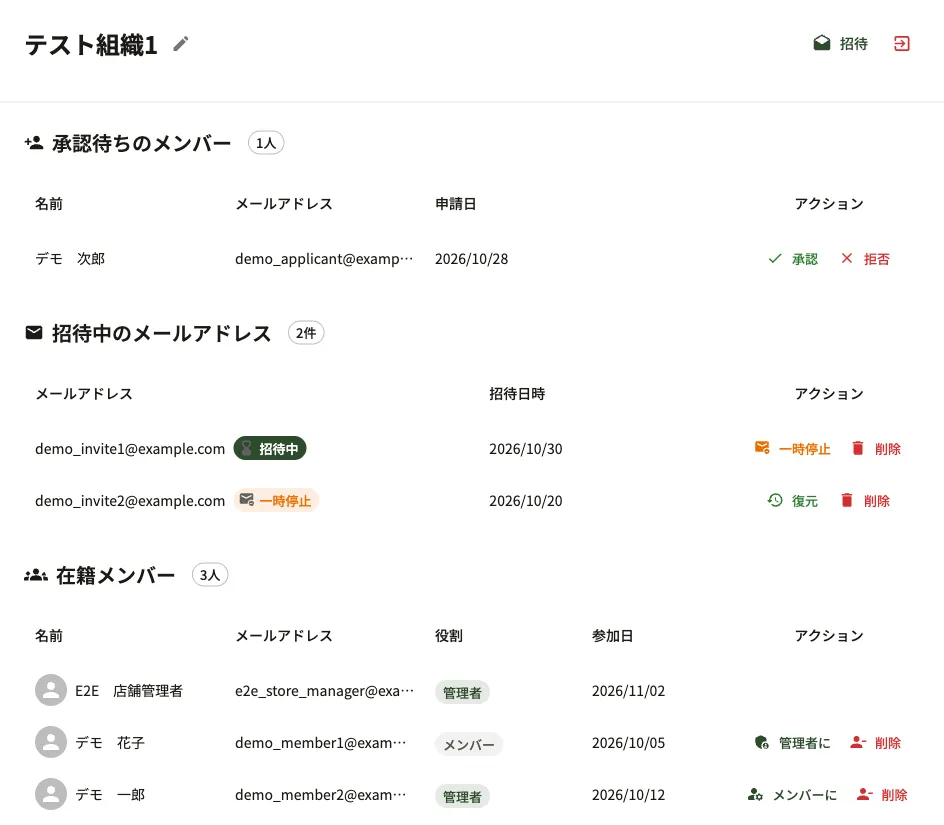
組織情報の画面
サイドバーの「組織情報」をクリックすると、画面上部に組織名が表示され、その下に次の区画が並びます。
- 「承認待ちのメンバー」: 組織への参加を申請した人の「名前」「メールアドレス」「申請日」です。申請が無いときは区画ごと表示されません。
- 「招待中のメールアドレス」: 組織から招待したメールアドレスと「招待日時」です。メールアドレスの横に「招待中」「一時停止」「拒否済み」のどれかが表示されます。招待した人が参加すると、この区画から消えて「在籍メンバー」に並びます。
- 「在籍メンバー」: 組織のメンバーの「名前」「メールアドレス」「役割」「参加日」です。見出しの横に人数が表示されます。
管理者とメンバー
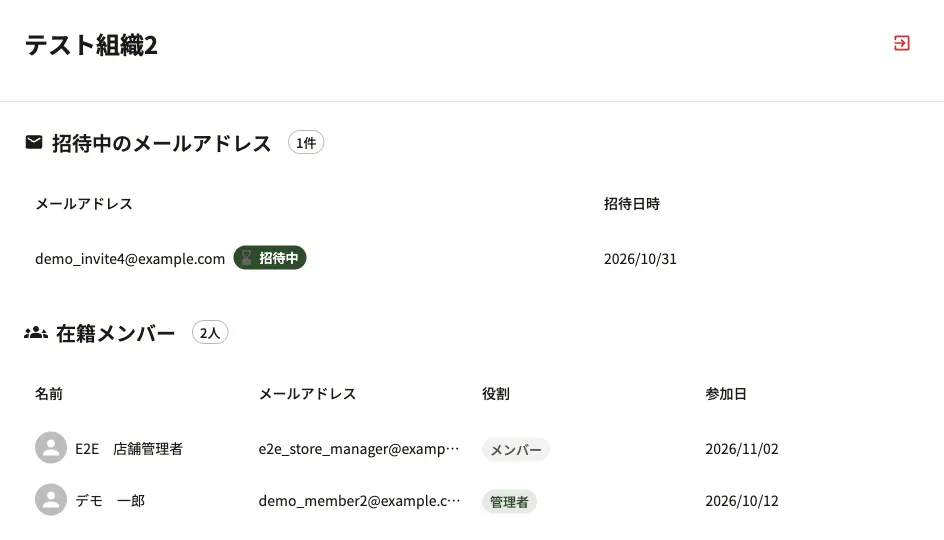
組織の中の役割は「管理者」と「メンバー」の 2 つで、「在籍メンバー」の「役割」に表示されます。操作できる範囲は役割で決まります。
- 管理者: 組織名の変更、メールアドレスの招待、参加の申請の承認と拒否、招待の一時停止・復元・削除、メンバーの役割の変更と削除を行います。各区画に「アクション」の列が表示されます。
- メンバー: 3 つの区画を表示するだけで、組織名の横の鉛筆のアイコン、「招待」のボタン、「アクション」の列は表示されません。
役割は組織ごとに決まります。ある組織では管理者で、別の組織ではメンバーという場合もあります。
組織名を変える
管理者の操作です。
- 組織名の横の鉛筆のアイコンをクリックします。組織名が「新しい組織名」の入力欄に変わります。
- 新しい組織名を入力し、保存のアイコンをクリックするか Enter キーを押します。「組織名を更新しました」と表示され、ヘッダーの組織名も変わります。
赤い × のアイコンをクリックするか Esc キーを押すと、変更せずに元の表示に戻ります。入力欄が空のときは保存のアイコンを押せません。

メールアドレスを招待する
管理者の操作です。
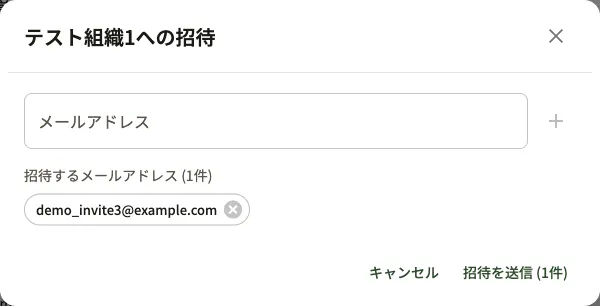
- 画面右上の「招待」をクリックします。「(組織名)への招待」の画面が表示されます。
- 「メールアドレス」に招待するメールアドレスを入力し、右の + のアイコンをクリックするか Enter キーを押します。メールアドレスが「招待するメールアドレス (n件)」の下に並びます。カンマか空白で区切ると、複数のメールアドレスをまとめて入力します。
- 「招待を送信 (n件)」をクリックします。「招待メールをn件送信しました。」と表示され、「招待中のメールアドレス」に「招待中」で並びます。
一度に送る招待は 50 件までです。並んだメールアドレスの × をクリックすると、そのメールアドレスを外します。形式が正しくないメールアドレスや、すでに組織のメンバーのメールアドレスは並びません。メールアドレスに続けて「は有効なメールアドレスではありません」「は既に組織のメンバーです」と表示されます。すでに招待したメールアドレスには送らず、「以下のメールアドレス: (メールアドレス)を招待済みです」と表示されます。
招待を受け取ったとき
招待されたメールアドレスで管理画面のアカウントを持っている人には、ダッシュボードの上部に「n件の組織から招待が届いています」と表示されます。
- 右端の矢印のアイコンをクリックすると、招待した組織の一覧が開きます。
- 「承認」をクリックすると、その組織にメンバーとして参加し、ダッシュボードが表示されます。
- 「拒否」をクリックすると、「招待を拒否」の画面に「本当に(組織名)からの招待を拒否しますか?」と表示されます。「拒否する」をクリックすると、その組織の招待が「拒否済み」になります。
まだアカウントを持っていない人は、招待のメールから登録します。登録の流れは 店舗のアカウント登録とログイン で説明しています。

招待を一時停止・復元・削除する
管理者の操作です。「招待中のメールアドレス」の「アクション」に、招待の状況に合わせたボタンが表示されます。
- 「招待中」: 「一時停止」と「削除」
- 「一時停止」: 「復元」と「削除」
- 「拒否済み」: 「削除」
ボタンをクリックすると確認の画面が表示されます。
- 「一時停止」: 「招待の一時停止確認」の画面で「一時停止」をクリックすると、「招待を一時停止しました」と表示されます。一時停止中の招待は、招待された人が「承認」をクリックしても参加せず、「この招待は取り消されています」と表示されます。
- 「復元」: 「招待の復元確認」の画面で「復元」をクリックすると、「招待を復元しました」と表示され、「招待中」に戻ります。
- 「削除」: 「招待の削除確認」の画面で「削除」をクリックすると、「招待を削除しました」と表示され、一覧から消えます。削除は元に戻せません。
参加の申請を承認・拒否する
管理者の操作です。組織への参加の申請は、「管理画面の利用申請」の「登録済みの会社に参加する」と、ヘッダーの「組織を追加」の 2 か所から送られ、どちらも「承認待ちのメンバー」に並びます。利用申請は 店舗のアカウント登録とログイン、「組織を追加」は 組織の追加 で説明しています。
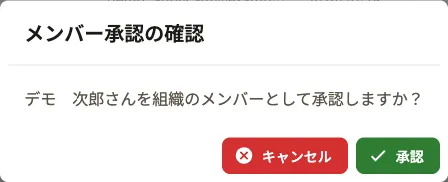
承認するときは、行の「承認」をクリックします。「メンバー承認の確認」の画面で「承認」をクリックすると、「(名前)さんを組織のメンバーとして承認しました」と表示されます。申請した人は「メンバー」の役割で「在籍メンバー」に並び、アカウントが有効になります。
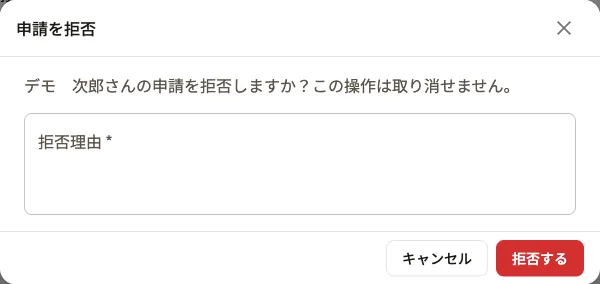
拒否するときは、行の「拒否」をクリックします。「申請を拒否」の画面で「拒否理由」を入力し、「拒否する」をクリックすると、「(名前)さんの申請を拒否しました」と表示され、一覧から消えます。「拒否理由」が空のままでは送れず、「拒否理由を入力してください」と表示されます。拒否は元に戻せません。
メンバーの役割を変える・メンバーを削除する
管理者の操作です。「在籍メンバー」の「アクション」に、自分以外のメンバーの操作が表示されます。自分の行には表示されません。
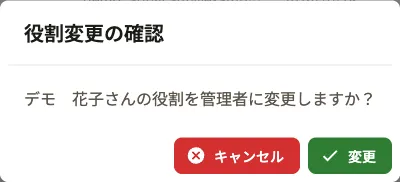
- 「管理者に」または「メンバーに」をクリックすると、「役割変更の確認」の画面が表示されます。「変更」をクリックすると、「(名前)さんの役割を管理者に変更しました」のように表示され、「役割」が変わります。
- 赤い「削除」をクリックすると、「メンバー削除の確認」の画面に「(名前)さんを組織から削除しますか?この操作は取り消せません。」と表示されます。「削除」をクリックすると、「(名前)さんを組織から削除しました」と表示され、一覧から消えます。
組織から退出する
2 つ以上の組織に所属しているときは、役割にかかわらず、画面右上に赤い退出のアイコンが表示されます。所属している組織が 1 つだけのときは表示されません。
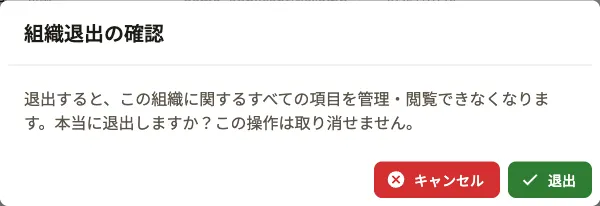
- 退出のアイコンをクリックします。「組織退出の確認」の画面が表示されます。
- 「退出」をクリックします。「組織から退出しました」と表示され、別の組織の「組織情報」が表示されます。
退出した組織の店舗や申込は、管理画面に表示されなくなります。退出は元に戻せません。もう一度参加するには、その組織の管理者から招待を受けます。
書類の確認が済んでいないアカウント
書類の確認が済んでいないアカウントでは、サイドバーの「組織情報」に「書類確認後開放」と表示され、クリックしても開きません。書類の提出は 書類提出 で説明しています。