
すでに組織に所属している店舗管理者は、ヘッダーの「組織を追加」から、新しい組織の申請と、登録済みの会社への参加の申請を送ります。進め方は「管理画面の利用申請」とほぼ同じで、電話番号などの申請者情報は最後の確認のステップで入力します。
「組織を追加」を開く
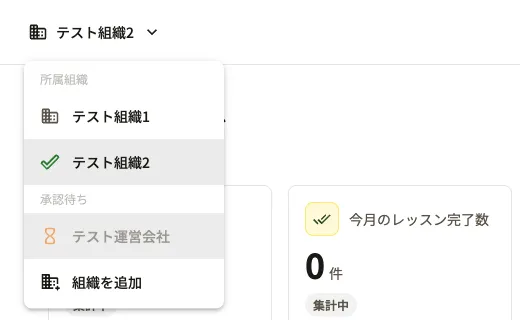
- ヘッダーの組織名をクリックします。組織の一覧が開きます。
- 一覧の下端の「組織を追加」をクリックします。「組織を追加」の画面が表示されます。
ヘッダーの組織名は、組織に 1 つ以上所属しているアカウントに表示されます。一覧が開くのはダッシュボードと一覧の画面で、詳細や編集の画面では押せません。
一覧の「所属組織」には所属している組織が、「承認待ち」には審査を待っている申請の組織が並びます。「承認待ち」の組織は選べません。申請が無いときは「承認待ち」は表示されません。
申請の種類を選ぶ
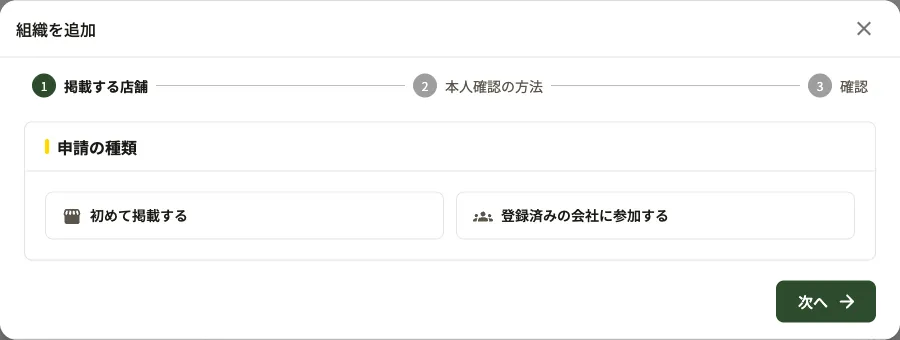
「申請の種類」で次のどちらかを選びます。画面上部に、ステップと今の位置が表示されます。
- 「初めて掲載する」: 新しい組織として申請します。ステップは「掲載する店舗」「本人確認の方法」「確認」の 3 つです。
- 「登録済みの会社に参加する」: 登録済みの会社に参加を申請します。本人確認は無く、ステップは「掲載する店舗」「確認」の 2 つです。
どちらも選ばずに「次へ」をクリックすると、「申請の種類を選択してください」と表示されます。
初めて掲載する
掲載する店舗と運営会社
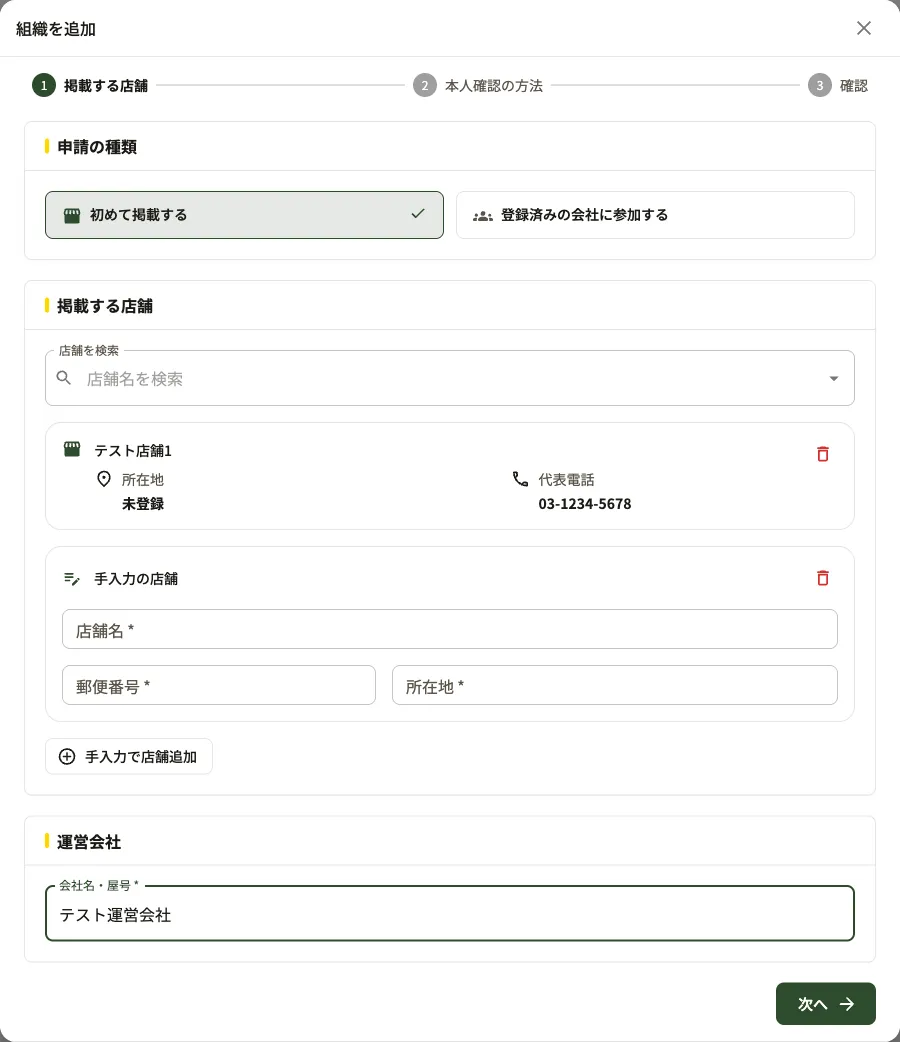
- 「店舗を検索」に店舗名を入力し、候補から店舗を選びます。選んだ店舗は「所在地」と「代表電話」付きで 1 行ずつ並びます。追加した店舗は、候補に「追加済み」と表示され、もう一度は選べません。
- 候補に無い店舗は「手入力で店舗追加」をクリックし、「手入力の店舗」の「店舗名」「郵便番号」「所在地」を入力します。
- 「運営会社」の「会社名・屋号」を入力します。
- 「次へ」をクリックします。
店舗の行の右端のごみ箱のアイコンをクリックすると、その店舗を外します。入力が足りないまま「次へ」をクリックすると、「必須項目を入力してください」と表示され、足りない欄の下に「店舗名は必須です」のように表示されます。
本人確認の方法
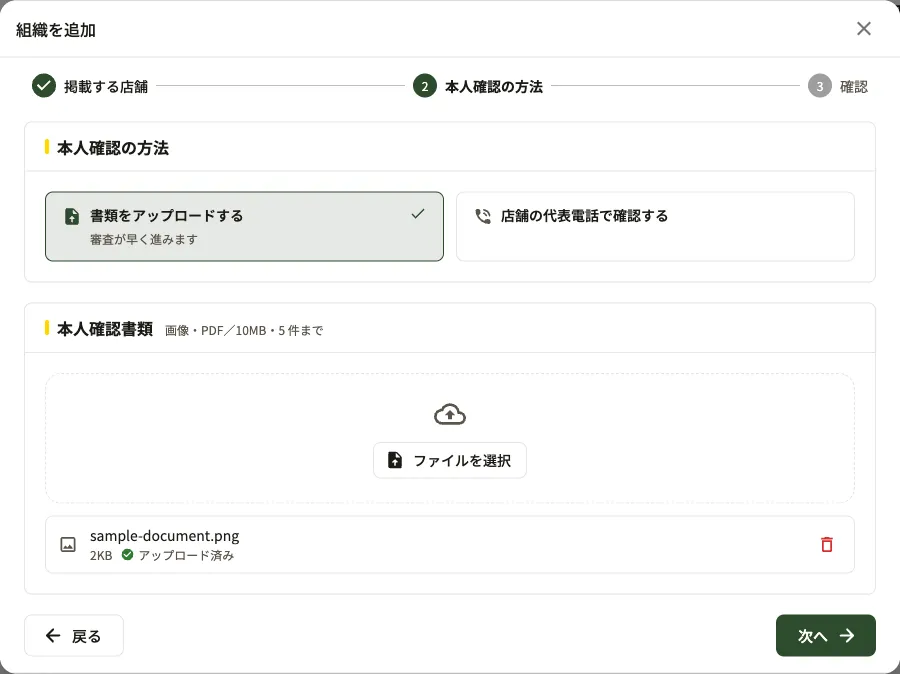
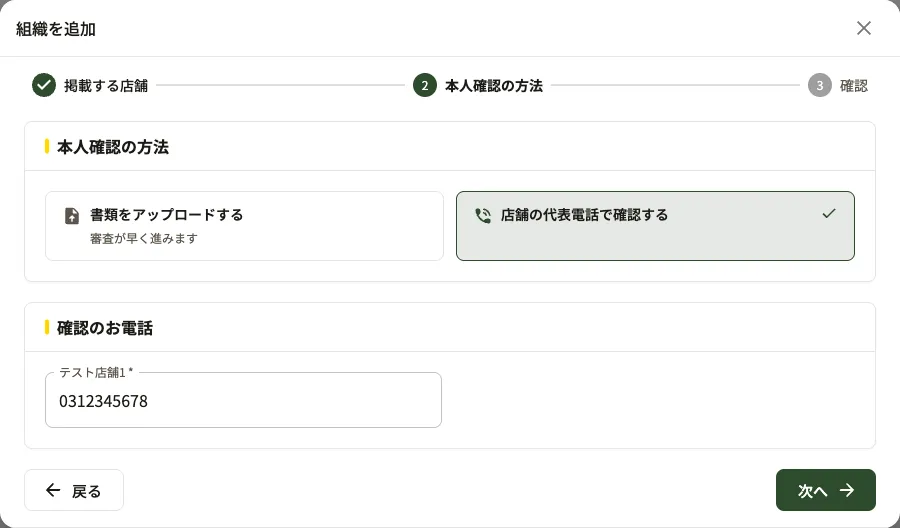
次のどちらかを選び、「次へ」をクリックします。
- 「書類をアップロードする」: 「本人確認書類」の「ファイルを選択」をクリックするか、枠の中へファイルをドラッグ&ドロップします。見出しの横の「画像・PDF/10MB・5 件まで」のとおり、画像または PDF を 1 ファイル 10MB まで、5 件まで添付します。アップロードが終わると、ファイル名の下に「アップロード済み」と表示されます。
- 「店舗の代表電話で確認する」: 「確認のお電話」に、確認の電話をかける番号が店舗ごとに表示されます。別の番号にかけてほしい場合は、その店舗の欄を書き換えます。どの店舗にも代表電話が無い場合は「入力した電話番号、または店舗の代表番号へお電話します」と表示されます。
登録済みの会社に参加する
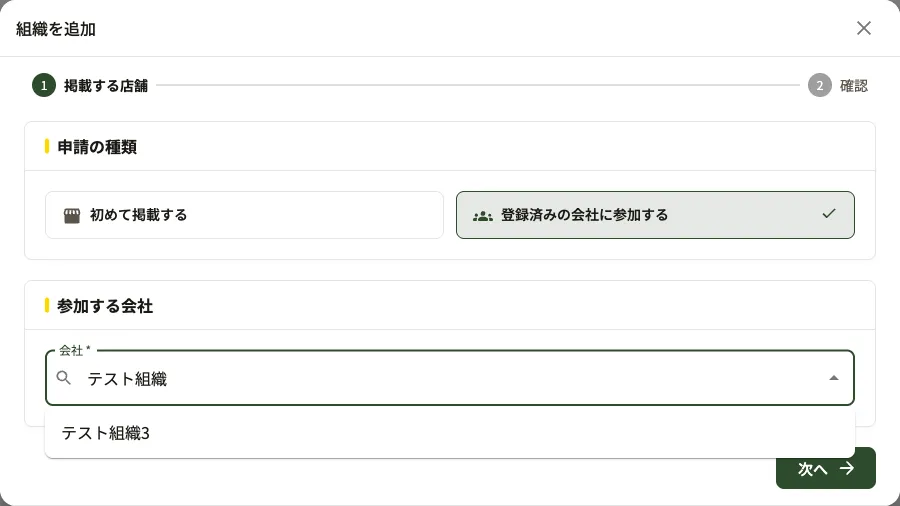
- 「参加する会社」の「会社」に会社名を入力し、候補から会社を選びます。
- 「次へ」をクリックします。
候補には、すでに所属している組織と、参加を申請中の組織は表示されません。会社を選ばずに「次へ」をクリックすると、「参加する会社を選択してください」と表示されます。
確認して申請する
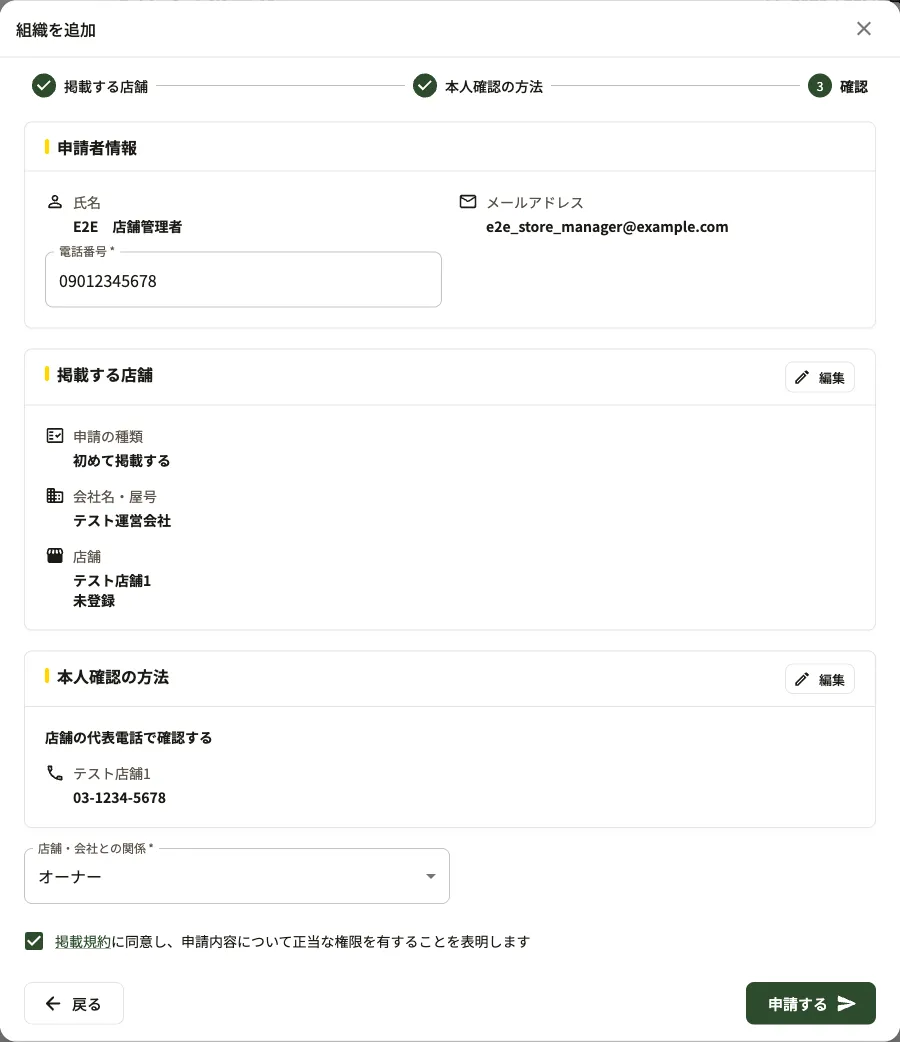
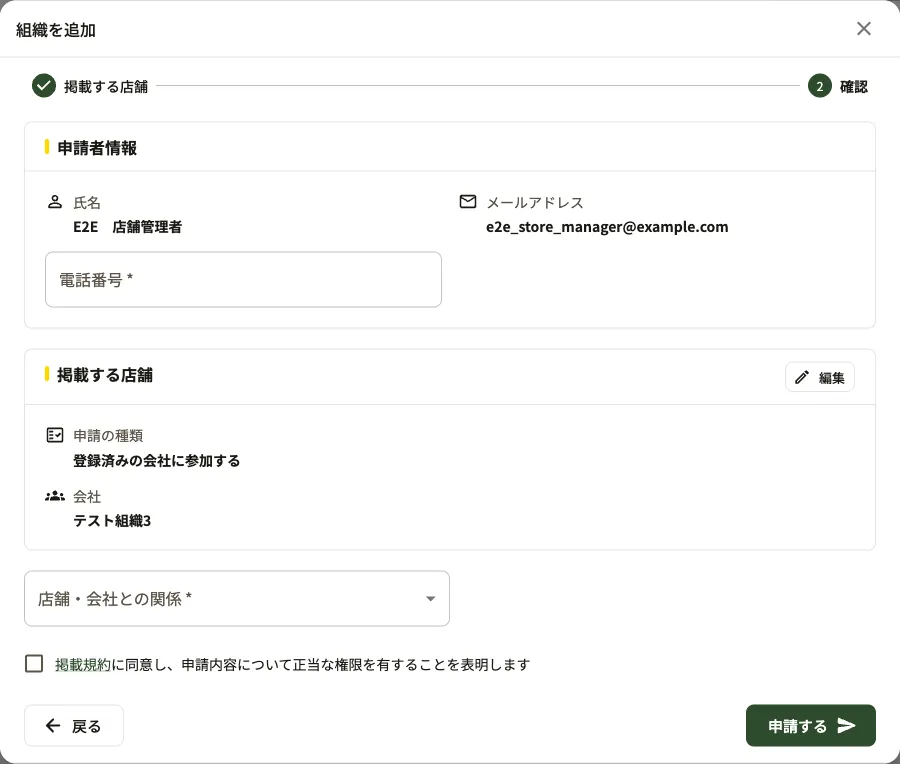
確認のステップには、入力した内容が区画ごとに表示されます。
- 「申請者情報」: 「氏名」と「メールアドレス」はアカウントの登録内容で、ここでは変えません。「電話番号」を入力します。アカウントに電話番号が登録されている場合は、その番号が最初から入っています。アカウントに氏名が登録されていない場合は、「氏名」も入力欄になります。
- 「掲載する店舗」と「本人確認の方法」: 区画の「編集」をクリックすると、そのステップに戻ります。直した後は「確認へ戻る」をクリックすると、確認のステップに戻ります。
続けて次の操作をします。
- 「店舗・会社との関係」で、「オーナー」「経営者・役員」「店長・責任者」「インストラクター」「その他」から選びます。
- 「掲載規約に同意し、申請内容について正当な権限を有することを表明します」にチェックを入れます。「掲載規約」のリンクは新しいタブで開きます。
- 「申請する」をクリックします。
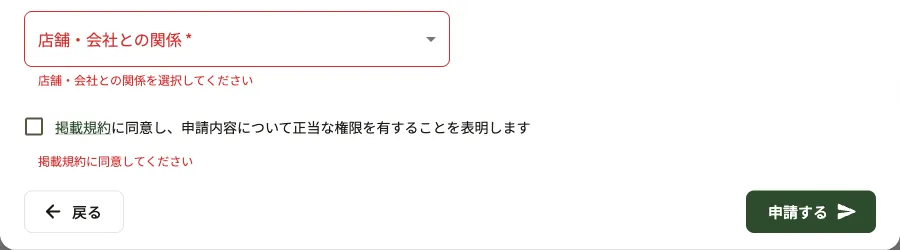
「電話番号」と「店舗・会社との関係」は必須です。入力が足りないまま「申請する」をクリックすると、「必須項目を入力してください」と表示され、足りない欄の下に「有効な電話番号を入力してください」「店舗・会社との関係を選択してください」「掲載規約に同意してください」のように表示されます。
登録済みの会社への参加では、ステップが 2 つになり、「本人確認の方法」の区画はありません。
申請した後
「申請する」をクリックすると、「組織を追加」の画面が閉じて「組織の申請を送信しました」と表示されます。ヘッダーの組織の一覧を開くと、申請した組織が「承認待ち」に並んでいます。
- 新しい組織の申請は、システム管理者が審査します。
- 参加の申請は、参加先の組織の「組織情報」の「承認待ちのメンバー」に並び、その組織の管理者が承認または拒否します。管理者の操作は 組織情報とメンバー で説明しています。
申請を送る前に、選んだ会社に所属した場合は「既に所属している組織です」、同じ会社への参加の申請がすでにある場合は「この組織には参加を申請中です」と表示され、申請は送られません。このとき「組織を追加」の画面は閉じず、入力した内容は残ります。
途中でやめる
右上の × をクリックするか、画面の外をクリックするか、Esc キーを押すと、「組織を追加」の画面が閉じます。入力した内容とアップロードした本人確認書類は消え、次に開くと最初からになります。申請を送っている間は閉じません。